
Vereinsdokumente / E-Mail
Erstellungshinweise für LibreOffice Vorlagen
Als Verein nutzen wir aus Gründen der Quelloffenheit und Barrierefreiheit kein Microsoft Word, WPS Office oder OpenOffice. Wir nutzen die Open Source Software LibreOffice mit dem *.odt Dateiformat für unsere Masterfolien bzw. Vorlagen (Briefkopf mit Kopf und Fuß).
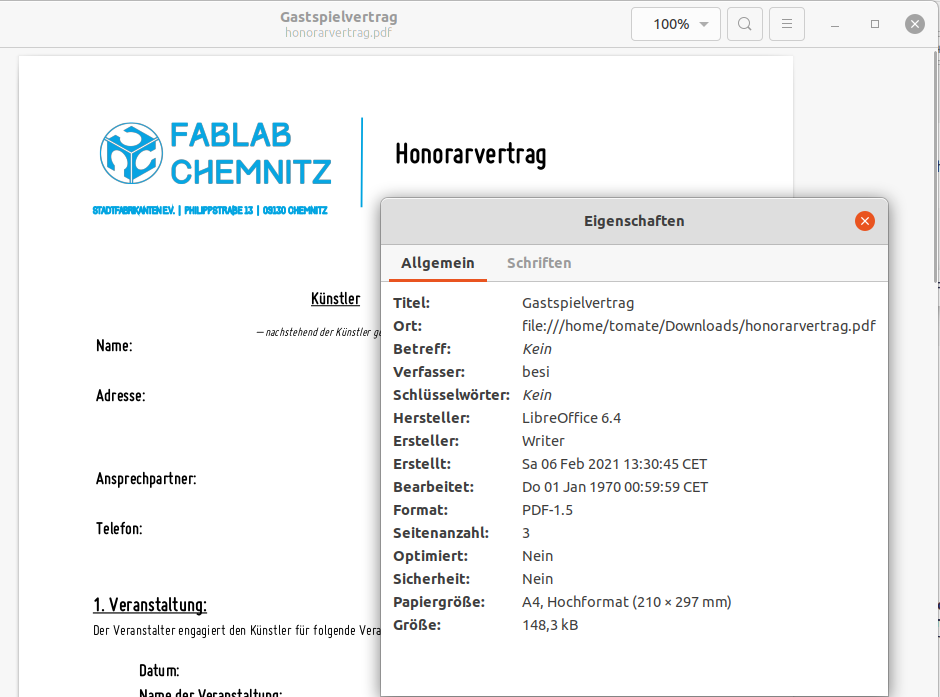
Wichtig für die Erstellung von PDFs sind auch die Dokumentenattribute wie Titel (entweder setzen oder frei lassen). Werden diese nicht gesetzt, dann heißt zum Beispiel ein "Honorarvertrag" aus Versehen "Gastspielvertrag".
Tipp zur Darstellung der Office Dokumente auf mobilen Endgeräten: [Collabora Office für Android & iOS](https://www.collaboraoffice.com/de/collabora-office-android-ios/)
E-Mail Server Einstellungen
| Dienst | Richtung | Protokoll | URLs | Port | Verschlüsselung |
Authentifizerungsmechanismus |
| Dovecot | Posteingang | POP3 | mail.stadtfabrikanten.org, oder pop.stadtfabrikanten.org |
110 | STARTTLS |
Passwort, normal ("PLAIN" Login) |
| Dovecot | Posteingang | IMAP | mail.stadtfabrikanten.org, oder imap.stadtfabrikanten.org |
143 | STARTTLS | Passwort, normal ("PLAIN" Login) |
| Postfix | Postausgang | SMTP | mail.stadtfabrikanten.org, oder smtp.stadtfabrikanten.org | 25 oder 587 (bevorzugt) | STARTTLS | Passwort, normal ("PLAIN" Login) |
Hinweis: Vor der Umstellung einiger Postfächer auf LDAP (01.08.2023) waren alle Postfächer mit CRAM-MD5 Verschlüsselung im Authentifizierungsmechanismus abgesichert. Diese Option steht aus technischen Gründen leider nicht mehr zur Verfügung. Die Verschlüsselung ist jedoch trotzdem gegeben, da wir STARTTLS nutzen.
E-Mail Adressen und Schema
Kontakt zu uns von außerhalb:
- Regulär: kontakt@stadtfabrikanten.org
- Fallback (extern): stadtfabrikanten.ev@gmail.com (falls kontakt@stadtfabrikanten.org Spam Rebounce erleidet oder offline ist)
- Mitglieder nach Schema: <vorname>.<nachname>@stadtfabrikanten.org
- Mail-Adressen mit <vorname>.<nachname>@fablabchemnitz.de und Weiterleitungen sind möglich
| Postfach (+alternative Namen aka Aliases) | Unterverteilung auf ... | Zweck |
| kontakt@stadtfabrikanten.org (info@ / community@) |
|
|
| vorstand@stadtfabrikanten.org |
|
|
| alle.aktiv@stadtfabrikanten.org (alle@) |
|
|
| kurse@stadtfabrikanten.org (kids@ / anmeldung@) |
|
|
|
|
Wer von den in der Tabelle angegeben Adressen aus zentral versenden will, der kann sich in webmail.stadtfabrikanten.org einloggen oder seinen lokalen Mail Client entsprechend konfigurieren.
siehe auch Groupware Stadtfabrikanten: Matrix Synapse, Radicale CalDAV, Mail-Verteiler
E-Mail Signaturen
E-Mail Signaturen korrekt und für diverse Clients kompatibel zu erstellen ist leider weniger trivial als gedacht. Während der Umsetzung der CI in Mail Signaturen gelingt dies nur schwierig. Limitierende Faktoren sind z.B. die begrenzte Auswahl von Schriftarten, Anordnung von Elementen, Ränder, etc. Dieser Blog beschreibt viele dieser Probleme genauer.
| Feature | Attachment | CID image | Inline embedding | Linked image |
| Is a part of HTML body | No | Yes | Yes | No |
| Affects email size | Yes | Yes | Yes | No |
| Displays in desktop clients | Yes | Yes | Except for Outlook | Yes |
| Displays in web clients | Yes | No | No in Yahoo! and Hotmail but OK for Apple | With restrictions |
| Displays on mobile devices | Yes | Sometimes removed | With restrictions | With restrictions |
| Anything else to remember? | Different usage type | Advanced HTML coding experience is preferred. Can be also displayed as an attachment in Apple clients | Base64 converter is required | External host for images is required, affects spam rate |
Signatur erstellen mit MySigMail
Unsere Signaturen erstellen wir mit Hilfe unserer entwickelten Corporate Identity. Die Details (mit Beispielen für Plaintext und HTML) sind beschrieben unter folgender Seite: Corporate Identity (CI).
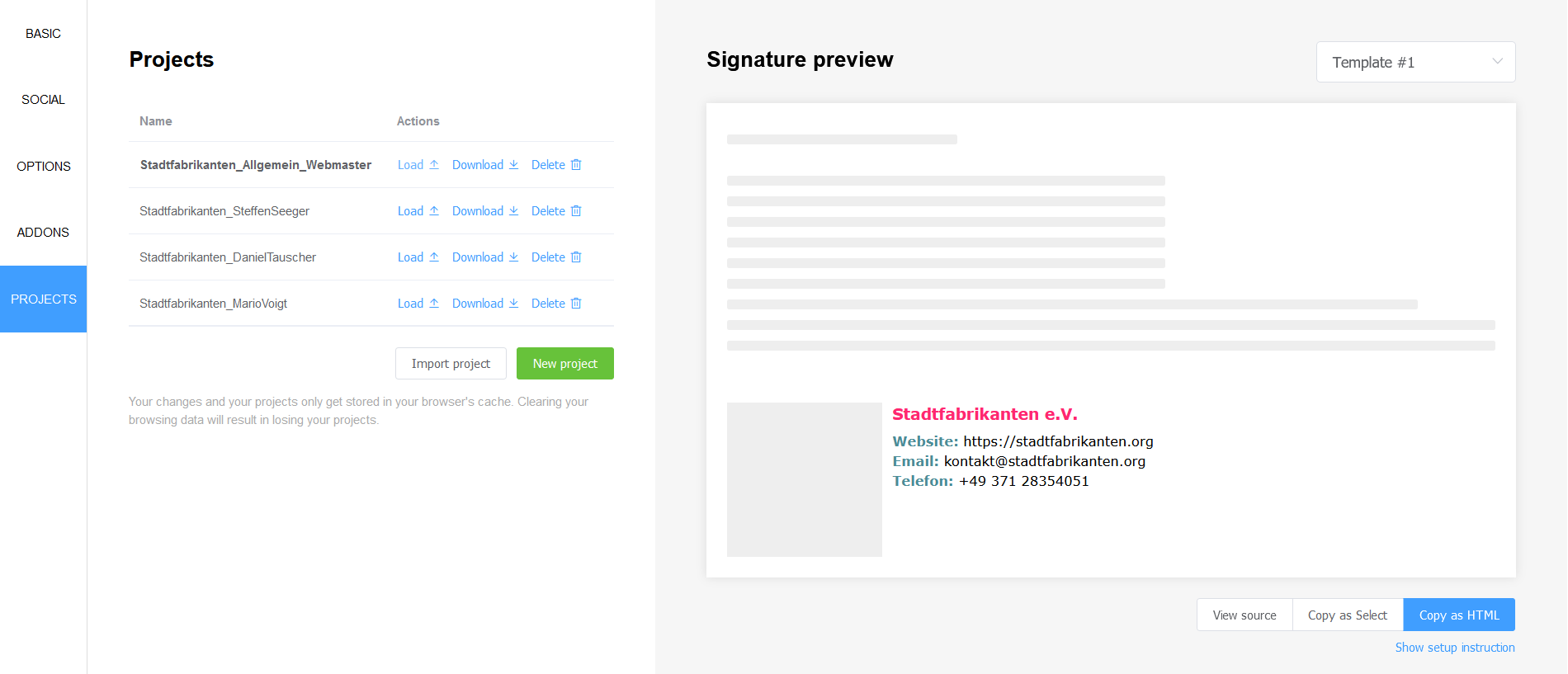
Für die visuelle Erstellung der Signaturen nutzen wir den selbst-gehosteten Onlinedienst "MySigMail". Der Zugang zu MySigMail (öffentlich) ist https://signatur.stadtfabrikanten.org (bzw. siehe auch Übersicht Web Services und digitale Zugänge). Wer sich für die technischen Details interessiert, der findet die Server Doku unter MySigMail - Signaturen visuell erstellen.
Signaturen überprüfen
Ein brauchbares Tool zum Checken des generierten Signatur HTML Codes: [https://www.htmlemailcheck.com/check](https://www.htmlemailcheck.com/check/)
Unsere Signaturvorlagen
Folgende Vorlagen können genutzt werden. Die erzeugten Vorlagen finden sich in https://cloud.stadtfabrikanten.org und können jederzeit in https://signatur.stadtfabrikanten.org geladen und bearbeitet werden.
- Die Erstellung unserer Signaturen erfolgt in in https://signatur.stadtfabrikanten.org
- Die Signaturen können zu Mail Clients nachträglich noch kompatibler gemacht werden. Siehe MySigMail - Signaturen visuell erstellen
- Das Einbinden der Signaturen ist beschrieben in E-Mail Einstellungen und Signaturen
Beispiel HTML Version

Beispiel Plain Text
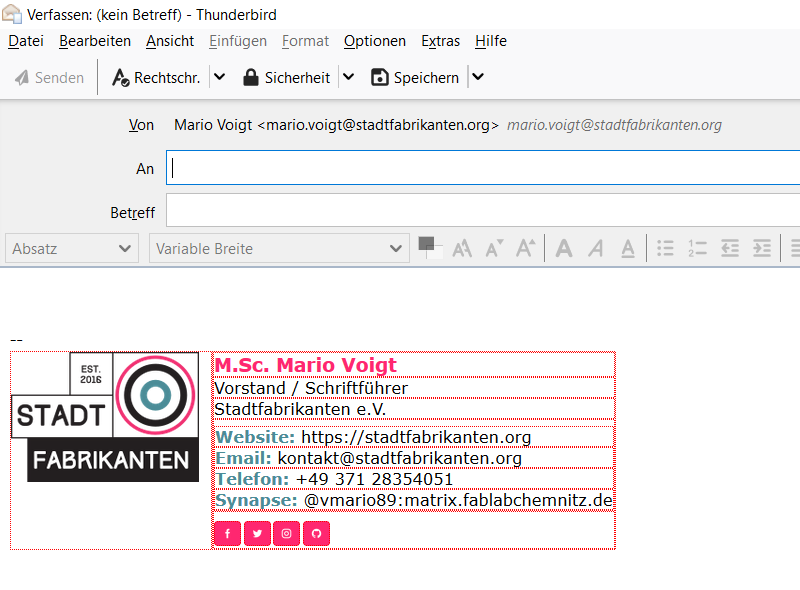
M.Sc. Mario Voigt
Vorstand / Schriftführer
Stadtfabrikanten e.V.

Website: https://stadtfabrikanten.org
Email: kontakt@stadtfabrikanten.org
Telefon: +49 371 28354051
Synapse: @vmario89:matrix.fablabchemnitz.de
Signatur im Client konfigurieren
Signaturen in Thunderbird (empfohlener Client für Desktops)
Signaturen in Thunderbird (empfohlener Client für Desktops)
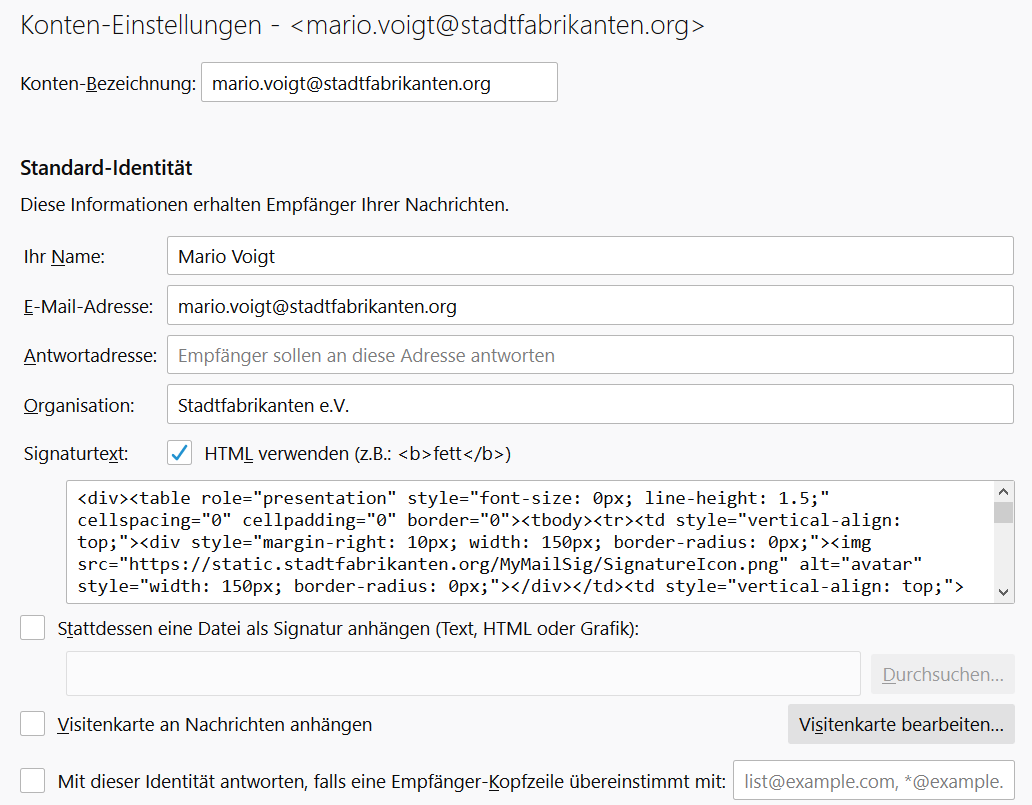
Extras → Konteneinstellungen → Konto auswählen
Signaturen in Roundcube Webmail (empfohlener Client im Browser)
Signaturen in Roundcube Webmail (empfohlener Client im Browser)
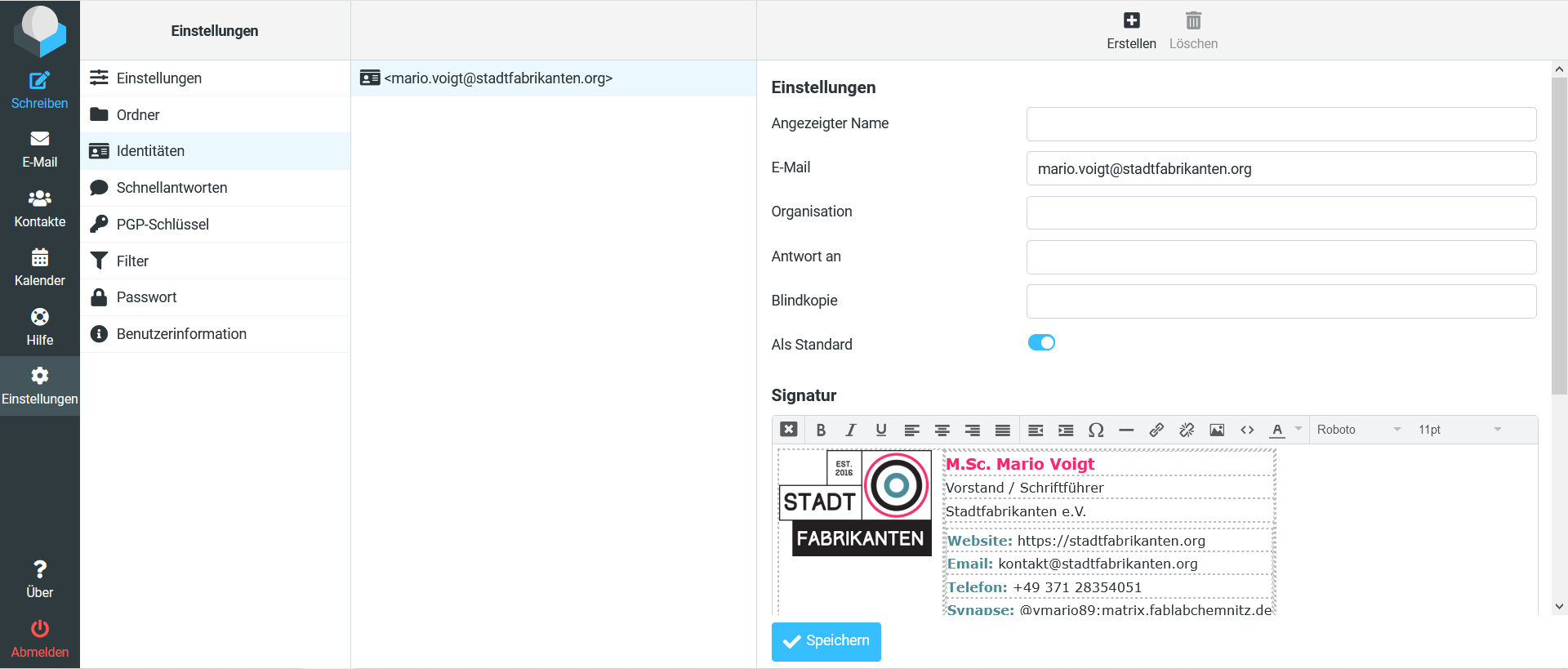
Können eingefügt werden über Einstellungen → Identitäten → <Mail> → Signatur. Hierbei ggf. auf den HTML Editor Modus wechseln und Inhalt einfügen
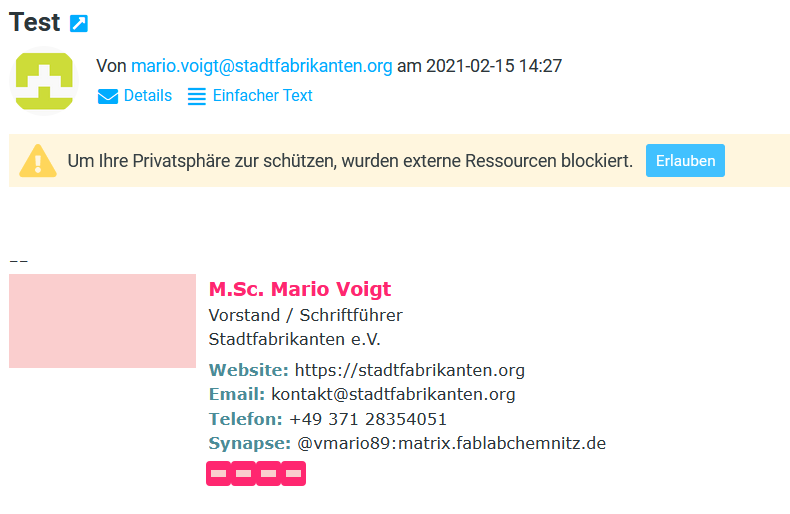
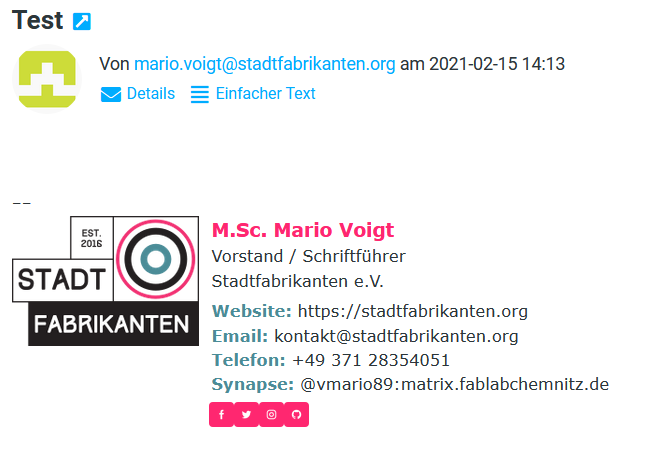
Eine gesendete Email sieht so aus (zunächst sind externe Grafiken automatisch blockiert):
Signaturen in Outlook
Email Signatur mit HTML in Outlook
Variante 1
- Klicken Sie auf die Schaltfläche "Copy as Select" (https://signatur.stadtfabrikanten.org/#/basic).
- Öffnen Sie Outlook, gehen Sie zu Datei → Optionen → Mail und klicken Sie auf Signaturen.
- Klicken Sie auf Neu, um eine neue Platzhaltersignatur zu erstellen.
- Fügen Sie Ihre Signatur in den Abschnitt Signatur bearbeiten ein.
- Klicken Sie auf OK, um zu speichern.
Variante 2
- Leere Signatur in Outlook anlegen, falls Wunschsignaturname nicht bereits vorhanden
-
Gehe zu %AppData%\Microsoft\Signatures
- Ersetzen der *.htm Dateiinhalte
Achtung: Base64 Inhalte (Bilder) werden nicht im Outlook korrekt verarbeitet. Nach dem Signaturupdate müssen eventuelle Grafiken im Signatureditor von Outlook nachgefügt werden. Jedoch übernimmt Outlook das Gerüst und die Formatierung soweit korrekt
Signaturen in Apple Mail
Apple Mail
- Klicken Sie auf die Schaltfläche Kopieren als auswählen.
- Öffnen Sie Apple Mail, gehen Sie in die Einstellungen durch Drücken der Kombination "CMD + ," oder Mail → Einstellungen → Signaturen
- Wählen Sie Google, um die Signatur zu allen Konten hinzuzufügen oder wählen Sie ein bestimmtes Konto.
- Klicken Sie auf die Schaltfläche "+".
- Deaktivieren Sie das Kontrollkästchen "Immer mit der Standardschriftart meiner Nachricht übereinstimmen".
- Fügen Sie Ihre Signatur in den Signaturbereich ein (STRG + V).
Kopieren Sie Ihre Signatur nicht aus Safari, sondern verwenden Sie stattdessen Google Chrome. Safari neigt dazu, die Signatur zu verändern, wenn Sie eine Kopie einfügen, was zu größeren Bildern führt, was wiederum dazu führt, dass die Signaturvorlage nicht korrekt angezeigt wird.
Wenn Sie Ihre Signatur einfügen, sieht sie möglicherweise wie ein leeres Bild mit falschem Text aus. Das ist in Ordnung. Verfassen Sie eine neue E-Mail, um Ihre neue Signatur zu sehen.
Anleitungen für Clients (Postfach einrichten)
Wer keinen eigens installierten Client benutzen möchte, der kann unsere Roundcube Webmail Instanzen nutzen:
Es ist möglich ein Lesezeichen mit vorausgefülltem Nutzername zu setzen, zum Beispiel:
https://webmail.stadtfabrikanten.org/?_user=mario.voigt@stadtfabrikanten.org
Mailbox Ordner im Postfach anlegen/ändern
Wir nutzen die Software "Dovecot" auf dem Server, um die Posteingänge zu füttern. Bitte beachten: Verwende keine Punkte in Ordnernamen, da diese sonst nur lokal abgespeichert werden und nicht mit dem Server synchronisiert werden. In Thunderbird werden diese Ordner in der Regel kursiv und grau hinterlegt angezeigt. Teilweise werden solche Unterordner auch in Roundcube Webmail angezeigt. Diese Ordner werden häufig auch als "Phantomordner" bezeichnet (siehe auch https://stackoverflow.com/questions/59315775/resolving-the-thunderbird-phantom-folder-issue-gray-italics-folders).