Anleitung zum Schneidplotten
Plotterbeispiele
Der Plotter in Aktion
Bedienungsanleitung und Gerätefotos → things.fablabchemnitz.de
Benutzung im FabLab
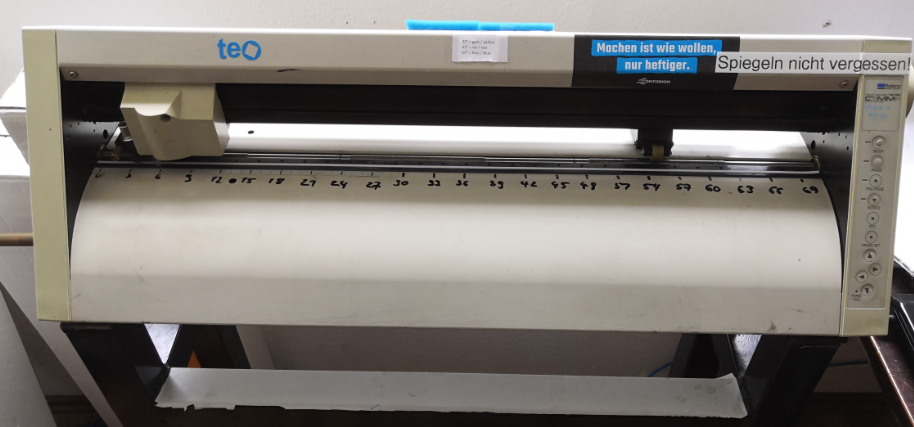
Der Plotter kann als Stift- oder Schneidplotter via Inkcut verwendet werden.
Papier/Plottmedium einspannen
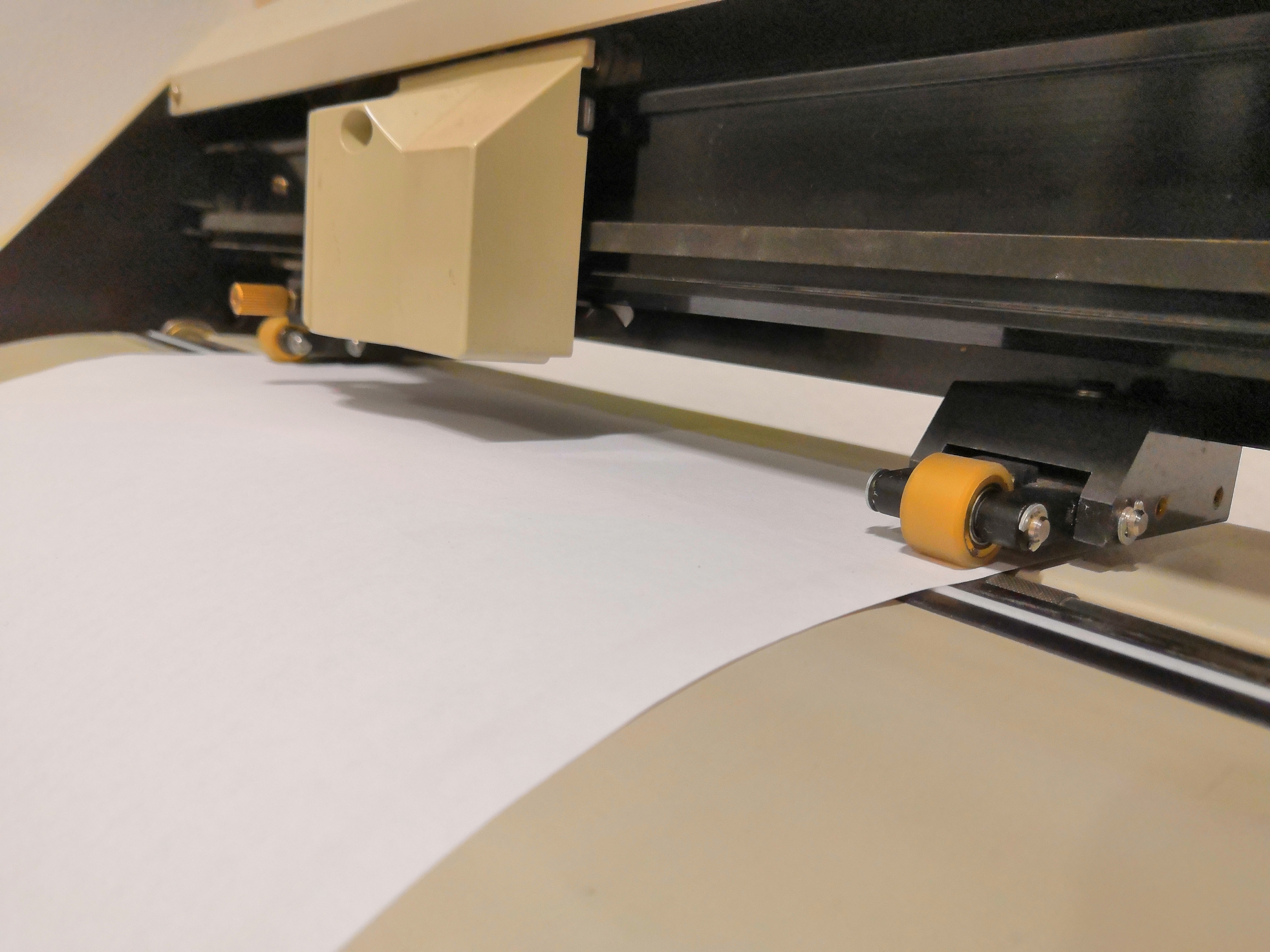
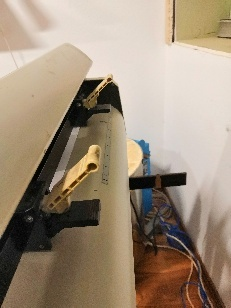
Die richtigen Einstellungen für den Schneid-Plot finden und setzen
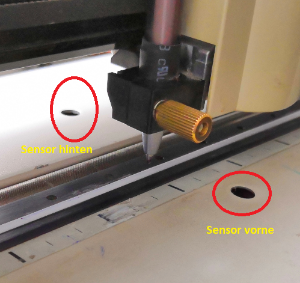
- Material einspannen und Sensoren beachten. Hinterer Sensor muss von Folie überdeckt, der vordere hingegen darf beim Einlegen nicht bedeckt sein.

-
Probe-Plot durchführen
- Ein Testlauf sollte stets ohne Schneidmesser, sondern mit einem Stift, durchgeführt werden, um die Langlebigkeit des Messers zu gewähren.
- Skalierung / Größe der Grafik
- Schneidgeschwindigkeit / Plotgeschwindigkeit → Ist das Motiv sehr filigran oder kleinteilig, kann es notwendig sein, Druck und/oder Geschwindigkeit schrittweise zu reduzieren, damit die Kleinteile nicht verschoben oder gerissen werden.
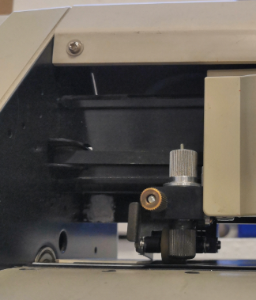
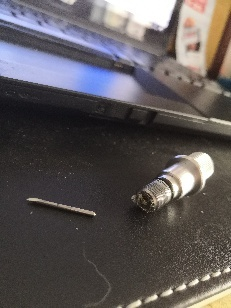
- ggf. die Nadelbaugruppe reinigen, falls zu viele Klebe- und Folienreste im Inneren sein sollten. Diese könnten die Beweglichkeit des Messers beeinträchtigen.
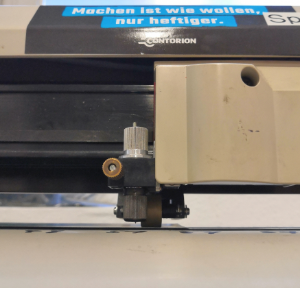
Größe ermitteln über maximale Anschläge links und rechts (nach dem "Setup"-Taste gedrückt wurde)
Designen
Ziel ist es Vektorgrafiken zu erstellen, welche in abfahrbare Bahnen umgerechnet werden können. Die Linien müssen als Haarlinien (0,001 inch dick) gezeichnet werden, um erkannt zu werden.
Möglichkeiten
- Vektorbildbearbeitung, z.B. via
- Inkscape
- Adobe Illustrator
- CorelDraw
- Roland CutStudio
- Code manuell schreiben

Allgemeine Möglichkeiten der Ausgabe an den Drucker
- Roland CutStudio → Software Setup - Roland CutStudio
- via beliebigem Programm mit Druckausgabe für Plotter
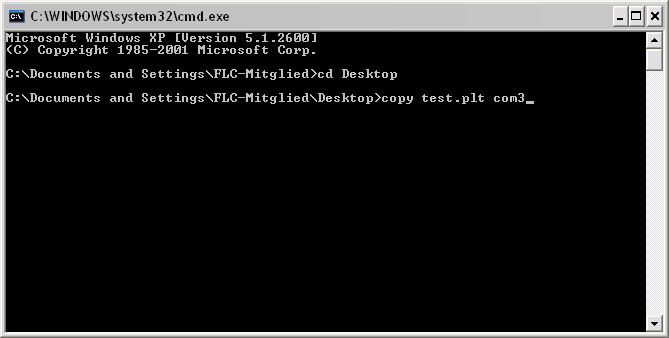
- via Command Line → File direkt an Drucker senden
- Windows:
copy test.plt com3
- Linux:
- aus Datei, z.B.
cat test.hpgl > /dev/usb/lp0, oder
z.B. ein 50x50mm großes Rechteck direkt:echo ";IN;PA0,0;IW0,0,23360,64000;VS40;PU0,2000;PD2000,2000;PD2000,0;PD0,0;PD0,2000;PU;PU;" > /dev/usb/lp0
- aus Datei, z.B.
- Windows:
Fehlerbehebung (Troubleshooting)
Der Plotter plottet etwas komplett anderes, als ich gesendet habe
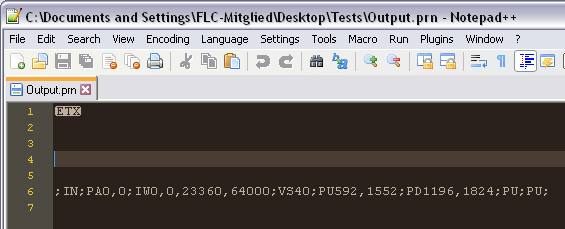
Falls der Plotter z.B. so etwas ausdruckt, dann handelt es sich um Debug-Ausgaben:

Plotter ausschalten, ca. 10 Sekunden warten, wieder einschalten!
Der Druckjob hängt fest und wird nicht abgearbeitet
-
- Gerät ausschalten und wieder einschalten
- Prüfen, ob der USB-zu-Centronics Adapter korrekt am PC steckt
- möglicherweise hat die Grafik- oder Job-Datei ein Problem (SVG, HPGL)
Print-Queue leeren (Job abbrechen)
Der PNC-950 hat keine Abbruch-Taste, um den Spooler zu leeren. Der Spooler kann wie folgt geleert werden:
- am Plotter "Pause" drücken
- Druckerwarteschlange leeren durch Beenden von Inkcut
- Plotter ausschalten
- ca. 10 Sekunden warten
- Plotter einschalten
- Falls der Plotter noch immer druckt: wiederholen
Einfache Alternative: Job pausieren, Messer ausspannen und Job durchlaufen lassen
Plotterfiles erzeugen (Legacy-Weg)
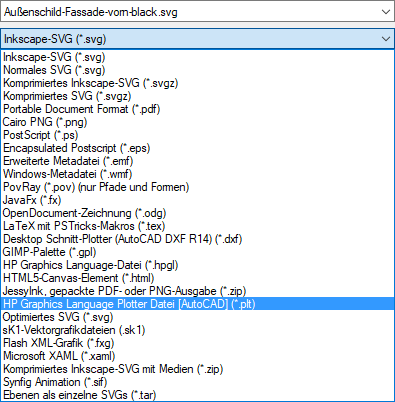
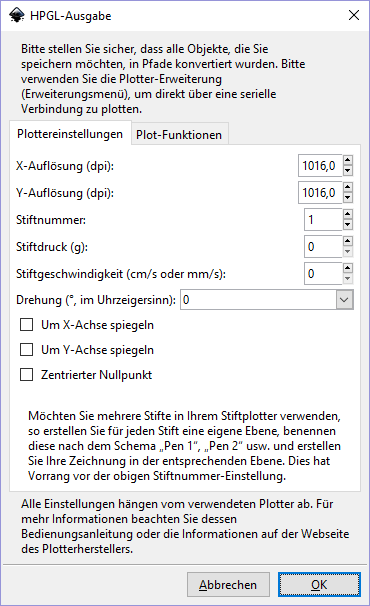
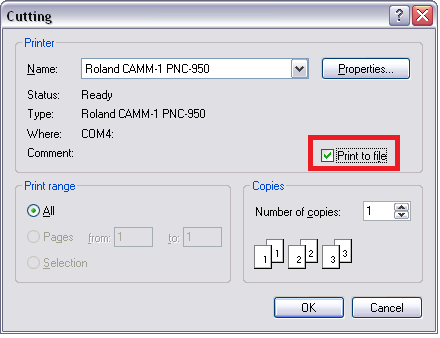
Neben der Direktausgabe an den Plotter können die Programme (ähnlich GCode) auch in Dateien umgeleitet werden. Ein paar Möglichkeiten:
| Inkscape *.plt | Inkscape *.hpgl | Roland CutStudio |
|
"Speichern unter..." → "HP Graphics Language Plotter Datei [AutoCAD] (*.plt)"
|
"Speichern unter..." → "HP Graphics Language-Datei (*.hpgl)"
|
"Cutting" → "Print to file"
|
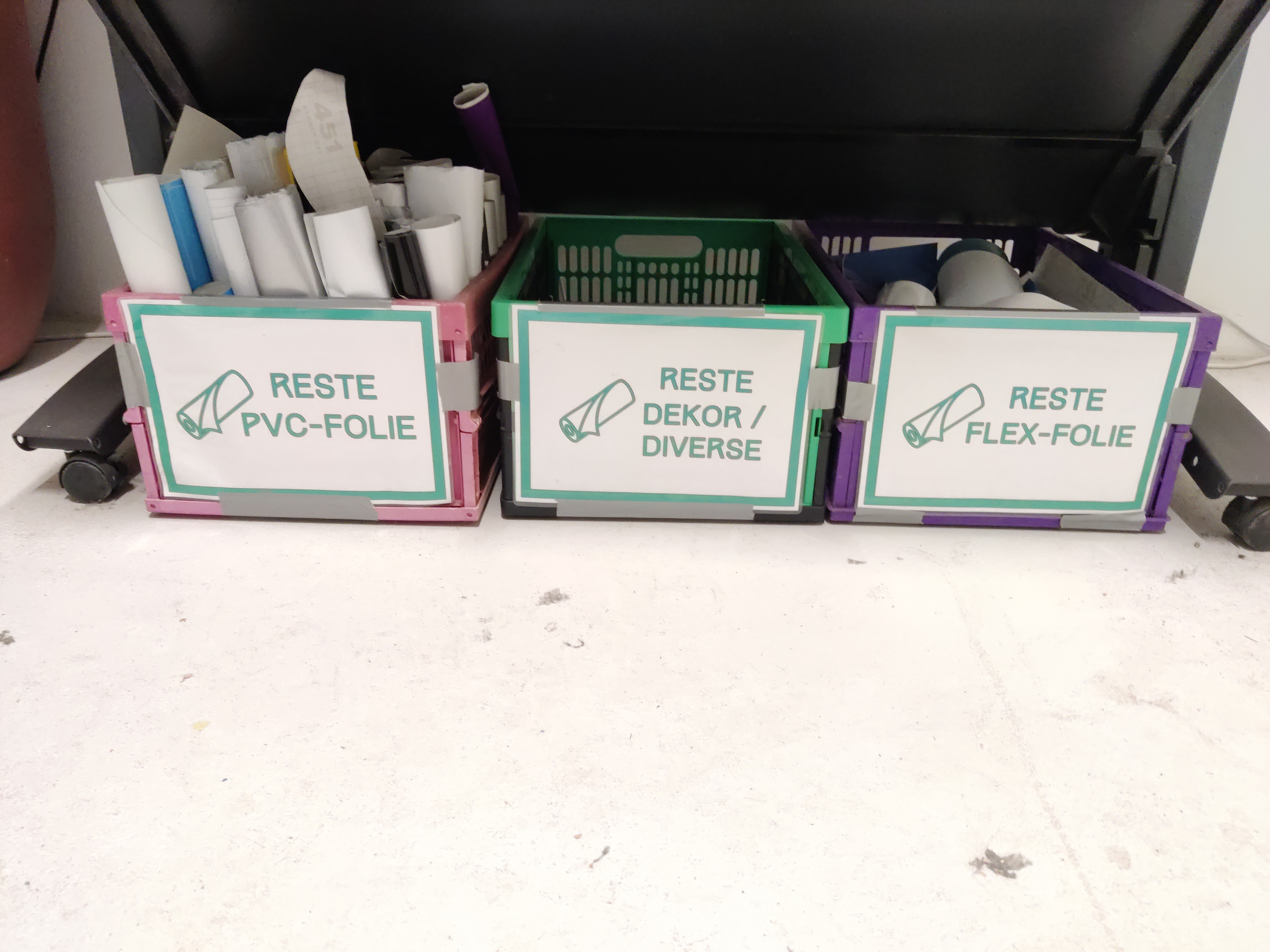
Plotterfolienreste
Übriges Material, was nicht mehr sinnvoll mit dem Plotter genutzt werden kann, kann in die unter dem DesignJet stehenden Restekisten einsortiert werden. Damit lassen sich noch kleinere Kunstwerke realisieren.