# Equipment

# Buttons selber machen mit der Buttonmaschine Flexi 900

<div class="assistive" id="bkmrk-"></div>## Unser Equipment

- [Buttonmaschine Flexi 900 von Badgematic](https://things.fablabchemnitz.de/#/document/view/e0261495-c6cb-4516-b79a-2d89e1d91c37/content)
- [Kreisschneider](https://things.fablabchemnitz.de/#/document/view/972c54cf-3310-48b2-ad3d-3f8ef4227325/content)
- [Laserschneider Zing 6030](https://wiki.stadtfabrikanten.org/books/laserschneiden-und-gravieren "Laserschneiden und -gravieren")

## ToDos

- Kreisschneider-Griff verstärken, weil aus Blech gestanzt (verformt sich zu leicht)

## Button-Beispiele

[![grafik.png](https://wiki.stadtfabrikanten.org/uploads/images/gallery/2025-07/scaled-1680-/BLTYtIXjs876kasc-grafik.png)](https://wiki.stadtfabrikanten.org/uploads/images/gallery/2025-07/BLTYtIXjs876kasc-grafik.png) [![grafik.png](https://wiki.stadtfabrikanten.org/uploads/images/gallery/2025-07/scaled-1680-/fqIV8uF8rvYYHdd2-grafik.png)](https://wiki.stadtfabrikanten.org/uploads/images/gallery/2025-07/fqIV8uF8rvYYHdd2-grafik.png) [![grafik.png](https://wiki.stadtfabrikanten.org/uploads/images/gallery/2025-07/scaled-1680-/gRoECJyasOWbb2Rq-grafik.png)](https://wiki.stadtfabrikanten.org/uploads/images/gallery/2025-07/gRoECJyasOWbb2Rq-grafik.png)

## Anleitung - vom Bild zum Buttom

[![grafik.png](https://wiki.stadtfabrikanten.org/uploads/images/gallery/2025-07/scaled-1680-/eHGmqcjkKwRBZCgn-grafik.png)](https://wiki.stadtfabrikanten.org/uploads/images/gallery/2025-07/eHGmqcjkKwRBZCgn-grafik.png) [![grafik.png](https://wiki.stadtfabrikanten.org/uploads/images/gallery/2025-07/scaled-1680-/2oqYWNgp7T9lqUK2-grafik.png)](https://wiki.stadtfabrikanten.org/uploads/images/gallery/2025-07/2oqYWNgp7T9lqUK2-grafik.png)

Für die Erstellung von Button-Vorlagen sind keine Grenzen gesetzt. Hier kann jede beliebige Software genutzt werden. Zum Beispiel Inkscape.

## Vorlagen ausdrucken

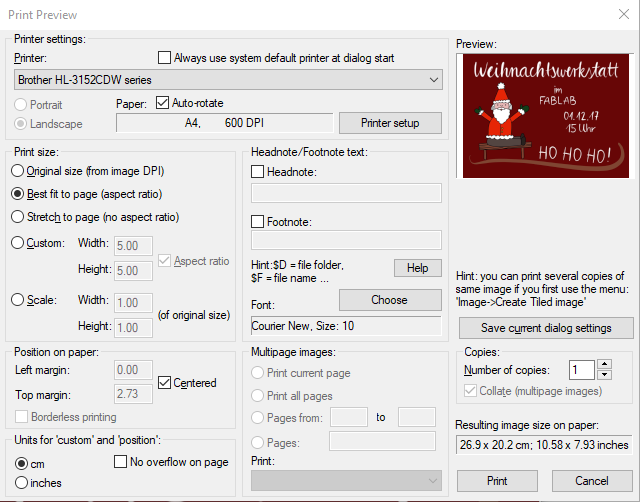
Beim Ausdruck sollte darauf geachtet werden, dass die Bildgröße stimmt und nicht aus Versehen kleiner oder größer skaliert wird. Die Bildgröße ist entscheidend. DIe Konfiguration der Druckeinstellung mit Hilfe der kostenlosen Bildbearbeitungssoftware "[Irfan View](https://www.irfanview.com/main_what_is_ger.htm)" (Windows):

- Tatsächliche Größe
- Randloses Drucken (borderless)
- Maximale DPI

[![grafik.png](https://wiki.stadtfabrikanten.org/uploads/images/gallery/2025-07/scaled-1680-/CfUyI4eGurn9fN5J-grafik.png)](https://wiki.stadtfabrikanten.org/uploads/images/gallery/2025-07/CfUyI4eGurn9fN5J-grafik.png)

## Motive ausschneiden

Hierfür gibt es verschiedene Möglichkeiten

<div class="rwui_step conf-macro output-block" data-hasbody="true" data-macro-name="ui-step" id="bkmrk-mit-schere-ausschnei"><div class="rwui_item_content">1. Mit Schere ausschneiden: 
    - **32,60 mm Kreise für 25er Buttons**
    - <p class="callout warning">- Ausreichend Rand lassen → idealerweise Motivgröße max. 20 mm (ca. 2,5 mm je Seite (Radius) Rand lassen, damit nicht zu gedrängt wirkt)  
        - Maximale Papierdicke = ca. 0,18 mm (bei 0,21 mm bereits grenzwertig!)</p>
    - **61,10 mm Kreise für 50er Buttons**
    - <p class="callout warning">**Achtung** - Ausreichend Rand lassen → idealerweise Motivgröße max. 40 mm (ca. 2,5 bis 5,0 mm je Seite (Radius) Rand lassen, damit nicht zu gedrängt wirkt)  
        - Maximale Papierdicke =ca. 0,28 mm (wenn dicker, dann lässt sich garnicht erst stanzen)  
        </p>
2. Auslasern (z.B. mit Registriermarken)
3. Ausstanzen
4. Mit Kreisschneider 
    1. Schneidklinge darf gerade so weit hinausragen, wie das Blatt Papier dick ist (ca. 0,1 mm), je tiefer die Klinge eintaucht, desto eher reißt das Papier
    2. Um das Reißen des Motivs zu vermeiden lohnt es sich unter das zu schneidende Papier 1-2 weitere Blatt Papier zu legen
5. Fertiges Buttonpapier bedrucken (kein Ausschneiden notwendig!)

</div></div>## Button pressen

<p class="callout warning">Beim Legen der 50er Buttons sollte darauf geachtet werden, dass die Nadel zum Motiv passt (Ausrichtung), da diese danach (meistens) nicht mehr verdrehbar ist.</p>

<iframe allowfullscreen="allowfullscreen" frameborder="0" height="315" sandbox="allow-same-origin allow-scripts allow-popups allow-forms" src="https://videos.stadtfabrikanten.org/videos/embed/1nu63NDfDpaiN1BfkpoNfL" title="Buttonmaschine Typ 900 Flexi - Bedienungsanleitung" width="560"></iframe>

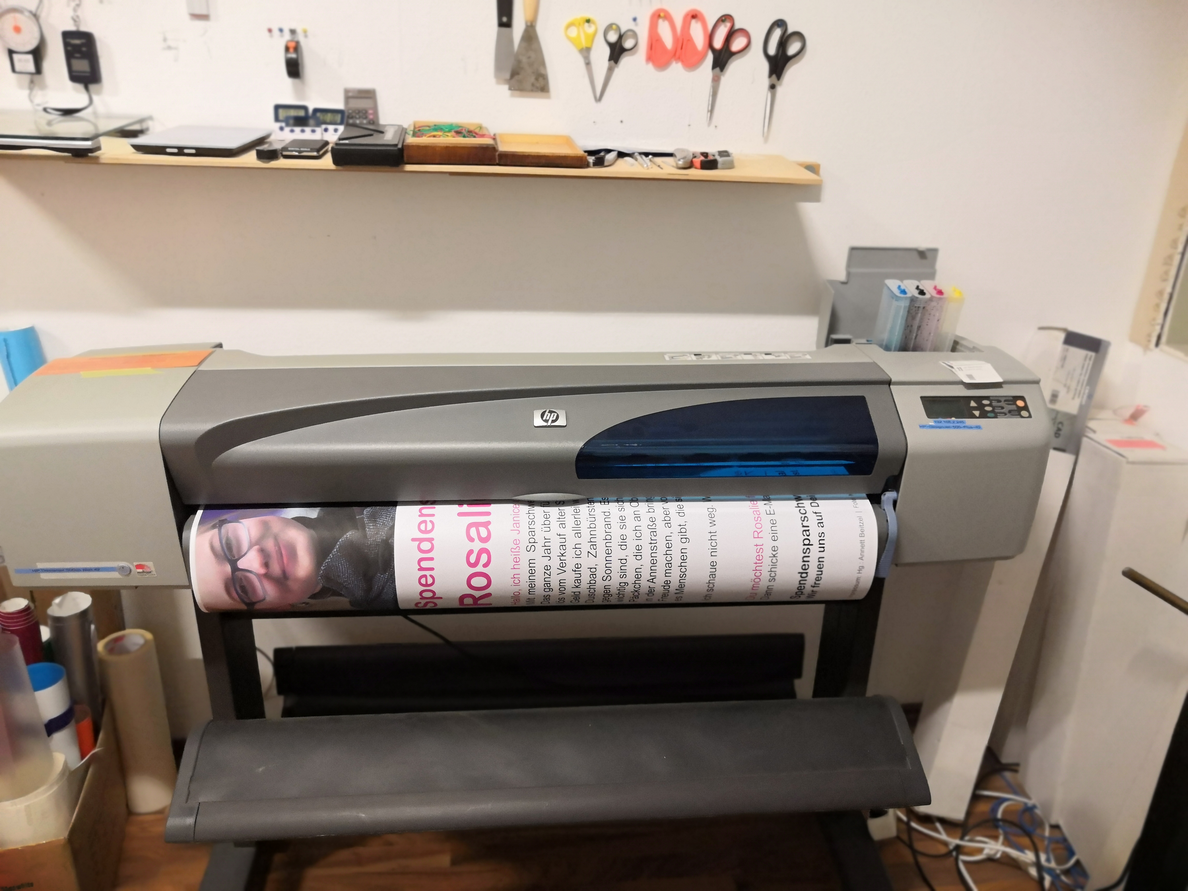
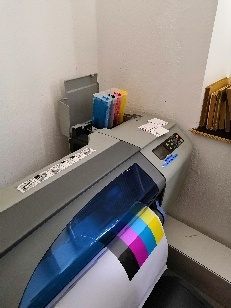
# Großformatdrucker DesignJet 500 Plus 42 von HP

[![grafik.png](https://wiki.stadtfabrikanten.org/uploads/images/gallery/2025-05/scaled-1680-/Oc1eNV3ypbtTYIdP-grafik.png)](https://wiki.stadtfabrikanten.org/uploads/images/gallery/2025-05/Oc1eNV3ypbtTYIdP-grafik.png) [![grafik.png](https://wiki.stadtfabrikanten.org/uploads/images/gallery/2025-05/scaled-1680-/IQNS977b9Gzlpy9Z-grafik.png)](https://wiki.stadtfabrikanten.org/uploads/images/gallery/2025-05/IQNS977b9Gzlpy9Z-grafik.png)
## Handbücher und Maschinenfotos

Siehe [https://things.fablabchemnitz.de](https://things.fablabchemnitz.de/#/document/view/26a69e74-f454-4226-8fd0-42346c95a82d/content)

## USB-, Netzwerk- und Treiberhinweise

- Der Drucker ist alt! Wir nutzen einen Windows Treiber, der für ältere Betriebssysteme vorgesehen ist. (Filename: hpdj510wx64glen.exe → [https://www.neumann-buerosysteme.de/plotter](https://www.neumann-buerosysteme.de/plotter/))
- Die Treiber sind auch in unserem im Seafile Repository zu finden: [https://cloud.stadtfabrikanten.org/smart-link/3658c874-b723-438c-ae0d-724276349a47](https://cloud.stadtfabrikanten.org/smart-link/3658c874-b723-438c-ae0d-724276349a47)
- Der Drucker ist im Netzwerk eingebunden. Ist er längere Zeit nicht genutzt, aber noch angeschalten, wird er zwar online im Netzwerk angezeigt und das Web Interface ist erreichbar ([http://10.63.3.16)](http://10.63.3.16).), aber der Drucker reagiert nicht mehr. Ein Neustart ist dann ggf. nötig
- <span style="color: rgb(224, 62, 45);">**Der Drucker funktioniert nicht sauber am USB-Port. Wir vermeiden die Benutzung deshalb (ein Druckjob verbleibt via USB unendlich lang im Spooler)**</span>

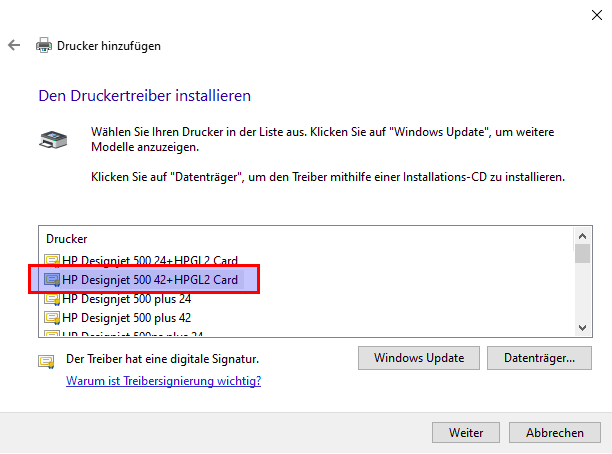
Der zu wählende Treiber

[![grafik.png](https://wiki.stadtfabrikanten.org/uploads/images/gallery/2025-05/scaled-1680-/ddHiC0s0PkGOewuM-grafik.png)](https://wiki.stadtfabrikanten.org/uploads/images/gallery/2025-05/ddHiC0s0PkGOewuM-grafik.png)

<p class="callout warning">Sobald ein anderes Gerät auf den Drucker per Netzwerk zugreift (z.B. durch Öffnen der Software HP Instant Printing), dann wird er für andere Nutzer offensichtlich derartig blockiert, dass kein weiterer Client die Software HP Instant Printing ohne Einfrieren öffnen kann (beobachtet am 23.02.2023)</p>

## Auflösung

<table id="bkmrk-print-mode-line-draw" style="width: 99.9734%; height: 304.934px;"><thead><tr style="height: 38.1167px;"><td data-highlight-colour="grey" style="width: 24.99%; height: 38.1167px;">**Print mode**

</td><td data-highlight-colour="grey" style="width: 24.99%; height: 38.1167px;">  
</td><td data-highlight-colour="grey" style="width: 24.99%; height: 38.1167px;">**Line drawing/text**

</td><td data-highlight-colour="grey" style="width: 24.99%; height: 38.1167px;">**Image**

</td></tr></thead><tbody><tr style="height: 38.1167px;"><td style="width: 24.99%; height: 38.1167px;">Fast

</td><td style="width: 24.99%; height: 38.1167px;">Render

</td><td style="width: 24.99%; height: 38.1167px;">300 x 300 dpi

</td><td style="width: 24.99%; height: 38.1167px;">150 x 150 dpi

</td></tr><tr style="height: 38.1167px;"><td style="width: 24.99%; height: 38.1167px;">Halftone

</td><td style="width: 24.99%; height: 38.1167px;">600 x 300 dpi

</td><td style="width: 24.99%; height: 38.1167px;">600 x 300 dpi

</td><td style="width: 24.99%; height: 38.1167px;">Normal

</td></tr><tr style="height: 38.1167px;"><td style="width: 24.99%; height: 38.1167px;">Render

</td><td style="width: 24.99%; height: 38.1167px;">600 x 600 dpi

</td><td style="width: 24.99%; height: 38.1167px;">300 x 300 dpi

</td><td style="width: 24.99%; height: 38.1167px;">Halftone

</td></tr><tr style="height: 38.1167px;"><td style="width: 24.99%; height: 38.1167px;">600 x 600 dpi

</td><td style="width: 24.99%; height: 38.1167px;">600 x 300 dpi

</td><td style="width: 24.99%; height: 38.1167px;">Best (default)

</td><td style="width: 24.99%; height: 38.1167px;">Render

</td></tr><tr style="height: 38.1167px;"><td style="width: 24.99%; height: 38.1167px;">600 x 600 dpi

</td><td style="width: 24.99%; height: 38.1167px;">600 x 600 dpi

</td><td style="width: 24.99%; height: 38.1167px;">Halftone

</td><td style="width: 24.99%; height: 38.1167px;">600 x 600 dpi

</td></tr><tr style="height: 38.1167px;"><td style="width: 24.99%; height: 38.1167px;">600 x 600 dpi

</td><td style="width: 24.99%; height: 38.1167px;">Best (maximum detail)

</td><td style="width: 24.99%; height: 38.1167px;">Render

</td><td style="width: 24.99%; height: 38.1167px;">600 x 600 dpi

</td></tr><tr style="height: 38.1167px;"><td style="width: 24.99%; height: 38.1167px;">600 x 600 dpi

</td><td style="width: 24.99%; height: 38.1167px;">Halftone

</td><td style="width: 24.99%; height: 38.1167px;">1200 x 600 dpi

</td><td style="width: 24.99%; height: 38.1167px;">1200 x 600 dpi

</td></tr></tbody></table>

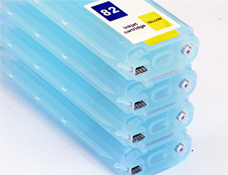
## Installierte Druckköpfe, Patronen und Farbe

<div class="table-wrap" id="bkmrk-fill-in-patronenset-"><table role="grid" style="width: 99.9734%; height: 1203.48px;"><thead><tr style="height: 38.1167px;"><td style="width: 20.1661%; height: 38.1167px;">**Bild**

</td><td style="width: 79.8339%; height: 38.1167px;">**Link**</td></tr></thead><tbody><tr role="row" style="height: 199.083px;"><td style="width: 20.1661%; height: 199.083px;">[![grafik.png](https://wiki.stadtfabrikanten.org/uploads/images/gallery/2025-05/scaled-1680-/9TsLcS7GXQQTLpia-grafik.png)](https://wiki.stadtfabrikanten.org/uploads/images/gallery/2025-05/9TsLcS7GXQQTLpia-grafik.png)

</td><td style="width: 79.8339%; height: 199.083px;">[ Fill In Patronenset für HP Designjet 800, 500 mit Autoresetchips ](https://www.octopus-office.de/shop/de/fill-in-patronen/ciss-systeme/ciss-system-hp/965/fill-in-patronenset-fuer-hp-designjet-800-500-mit-autoresetchips)</td></tr><tr role="row" style="height: 186.083px;"><td style="width: 20.1661%; height: 186.083px;">[![grafik.png](https://wiki.stadtfabrikanten.org/uploads/images/gallery/2025-05/scaled-1680-/34gi5rTnbrsekysY-grafik.png)](https://wiki.stadtfabrikanten.org/uploads/images/gallery/2025-05/34gi5rTnbrsekysY-grafik.png)

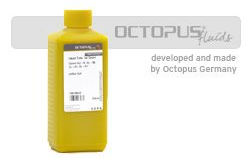
</td><td style="width: 79.8339%; height: 186.083px;">[Octopus Tinte für HP 10, HP 11, HP 12, HP 13, HP 82 gelb](https://www.octopus-office.de/shop/de/nachfuelltinte/nachfuelltinte-hp/hp-10-11-12-13-82/444/octopus-tinte-fuer-hp-10-hp-11-hp-12-hp-13-hp-82-gelb?number=T00088H2)

</td></tr><tr role="row" style="height: 196.083px;"><td style="width: 20.1661%; height: 196.083px;">[![grafik.png](https://wiki.stadtfabrikanten.org/uploads/images/gallery/2025-05/scaled-1680-/JnTXF92KvP6ndKnX-grafik.png)](https://wiki.stadtfabrikanten.org/uploads/images/gallery/2025-05/JnTXF92KvP6ndKnX-grafik.png)

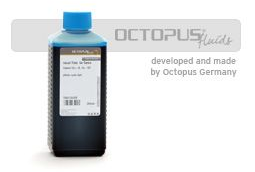
</td><td style="width: 79.8339%; height: 196.083px;">[ Octopus Tinte für HP 10, HP 11, HP 12, HP 13, HP 82 cyan ](https://www.octopus-office.de/shop/de/nachfuelltinte/nachfuelltinte-hp/hp-10-11-12-13-82/443/octopus-tinte-fuer-hp-10-hp-11-hp-12-hp-13-hp-82-cyan?c=160)</td></tr><tr role="row" style="height: 198.083px;"><td style="width: 20.1661%; height: 198.083px;">[![grafik.png](https://wiki.stadtfabrikanten.org/uploads/images/gallery/2025-05/scaled-1680-/s8QSqalg14bn3eOg-grafik.png)](https://wiki.stadtfabrikanten.org/uploads/images/gallery/2025-05/s8QSqalg14bn3eOg-grafik.png)

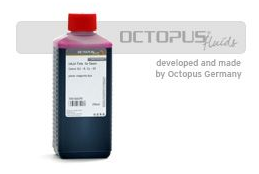
</td><td style="width: 79.8339%; height: 198.083px;">[Octopus Tinte für HP 10, HP 11, HP 12, HP 13, HP 82 magenta](https://www.octopus-office.de/shop/de/nachfuelltinte/nachfuelltinte-hp/hp-10-11-12-13-82/442/octopus-tinte-fuer-hp-10-hp-11-hp-12-hp-13-hp-82-magenta?c=160)

</td></tr><tr role="row" style="height: 194.083px;"><td style="width: 20.1661%; height: 194.083px;">[![grafik.png](https://wiki.stadtfabrikanten.org/uploads/images/gallery/2025-05/scaled-1680-/WRU3eZmKoj4kr3QM-grafik.png)](https://wiki.stadtfabrikanten.org/uploads/images/gallery/2025-05/WRU3eZmKoj4kr3QM-grafik.png)

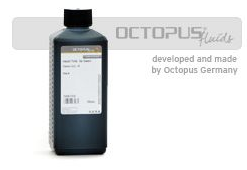
</td><td style="width: 79.8339%; height: 194.083px;">[Tinte für HP 10, HP 13 Patronen schwarz pigmentiert](https://www.octopus-office.de/shop/de/nachfuelltinte/nachfuelltinte-hp/hp-10-11-12-13-82/439/tinte-fuer-hp-10-hp-13-patronen-schwarz-pigmentiert?c=160)

</td></tr><tr style="height: 38.1167px;"><td style="width: 20.1661%; height: 38.1167px;"></td><td style="width: 79.8339%; height: 38.1167px;"><span class="ux-textspans ux-textspans--BOLD">HP 11 C4810A - Druckkopf schwarz - Warnung HP 10 ist nicht kompatibel! Die Köpfe sehen geometrisch identisch aus, passen jedoch nicht ohne Beschneiden der Stecknasen in die Aufnahme und sie werden auch nicht erkannt (anderer Chip!)</span>

</td></tr><tr><td style="width: 20.1661%;"></td><td style="width: 79.8339%;">HP 11 C4812A<span class="ux-textspans ux-textspans--BOLD"> - Druckkopf </span>Magenta

</td></tr><tr style="height: 38.1167px;"><td style="width: 20.1661%; height: 38.1167px;"></td><td style="width: 79.8339%; height: 38.1167px;">HP 11 C4811A<span class="ux-textspans ux-textspans--BOLD"> - Druckkopf </span>Cyan

</td></tr><tr style="height: 38.1167px;"><td style="width: 20.1661%; height: 38.1167px;"></td><td style="width: 79.8339%; height: 38.1167px;">HP 11 C4813A<span class="ux-textspans ux-textspans--BOLD"> - Druckkopf </span>Gelb

</td></tr></tbody></table>

</div>## Druckköpfe reinigen

Dafür haben wir ein [spezielles Reinigungs-Kit](https://things.fablabchemnitz.de/#/document/view/1c72f146-cbde-49b3-b275-a0cb81406f18/content).

## Patronenzaubertrick beim Einschalten

Beim Einschalten des Druckers werden die Patronen fast immer nicht korrekt erkannt. In diesem Fall müssen die Patrone alle herausgezogen werden und dann wieder eingesteckt werden. Die Reihenfolge: Ausstecken der Patronen von rechts angefangen (gelb) nach links. In der gleichen Reihenfolge zuerst die gelbe einstecken und dann nach links, bis alle Patronen wieder sitzen.

[![grafik.png](https://wiki.stadtfabrikanten.org/uploads/images/gallery/2025-05/scaled-1680-/GxMiuZEhmqdBOjI5-grafik.png)](https://wiki.stadtfabrikanten.org/uploads/images/gallery/2025-05/GxMiuZEhmqdBOjI5-grafik.png)

<iframe allowfullscreen="allowfullscreen" frameborder="0" height="315" sandbox="allow-same-origin allow-scripts allow-popups" src="https://videos.stadtfabrikanten.org/videos/embed/cc55b54c-463f-40dc-b8e2-4867e53d66a3" width="560"></iframe>

## Drucker benutzen

Prinzipiell kann der DesignJet 500 wie jeder andere Drucker genutzt (normaler Druckertreiber) werden. Insbesondere für große Drucker empfehlen wir das HP-eigene Programm "HP Instant Printing". Das folgende Prozedere geht schneller und besser als das Exportieren großer Files mit anschließendem Konvertieren von PNG in JPG (denn PNG ist mit Instant Printing nicht kompatibel)

### Vektorgesamtgrafik erstellen

enthält die komplette Grafik!

### Bildbereich konfigurieren und iteratives Exportieren (InkScape)

von jeder großen Bahn jeweils eine PDF exportieren mit dem jeweiligen Ausschnitt. Dazu die Seitengröße jeweils verstellen und den Bildbereich entsprechend verrücken, sodass nur die gewünschte Bahn exportiert wird.

[![grafik.png](https://wiki.stadtfabrikanten.org/uploads/images/gallery/2025-05/scaled-1680-/BAXrgwRAHRKD01vr-grafik.png)](https://wiki.stadtfabrikanten.org/uploads/images/gallery/2025-05/BAXrgwRAHRKD01vr-grafik.png)

### Mit Instant Printing drucken (unterstützt Vektorgrafiken in PDF!)

Download der Software: [https://cloud.stadtfabrikanten.org/d/7ed5dafd142349b68fdd/](https://cloud.stadtfabrikanten.org/d/7ed5dafd142349b68fdd/)

[![grafik.png](https://wiki.stadtfabrikanten.org/uploads/images/gallery/2025-05/scaled-1680-/fmtlKrT0BIhFXCEO-grafik.png)](https://wiki.stadtfabrikanten.org/uploads/images/gallery/2025-05/fmtlKrT0BIhFXCEO-grafik.png) [![grafik.png](https://wiki.stadtfabrikanten.org/uploads/images/gallery/2025-05/scaled-1680-/mGmtTt6hnIhzR0Yz-grafik.png)](https://wiki.stadtfabrikanten.org/uploads/images/gallery/2025-05/mGmtTt6hnIhzR0Yz-grafik.png)

### Zuschneiden und Aufrollen, fertig!


[![grafik.png](https://wiki.stadtfabrikanten.org/uploads/images/gallery/2025-05/scaled-1680-/KXAdTB3F0JRQ0P5K-grafik.png)](https://wiki.stadtfabrikanten.org/uploads/images/gallery/2025-05/KXAdTB3F0JRQ0P5K-grafik.png)

# Roland PNC-950 Schneidplotter | "Ronaldo"

Unser alter aber guter Schneidplotter, Baujahr 1995. Wir nutzen ihn mit Linux Mint, Inkscape und Inkcut.

# Anleitung zum Schneidplotten

[![grafik.png](https://wiki.stadtfabrikanten.org/uploads/images/gallery/2025-10/scaled-1680-/dejifLTzKJ8896si-grafik.png)](https://wiki.stadtfabrikanten.org/uploads/images/gallery/2025-10/dejifLTzKJ8896si-grafik.png)

## Plotterbeispiele

[![grafik.png](https://wiki.stadtfabrikanten.org/uploads/images/gallery/2025-09/scaled-1680-/80UUdoEUN41riBRk-grafik.png)](https://wiki.stadtfabrikanten.org/uploads/images/gallery/2025-09/80UUdoEUN41riBRk-grafik.png) [![grafik.png](https://wiki.stadtfabrikanten.org/uploads/images/gallery/2025-10/scaled-1680-/WP1I1CpC1B5XuTlY-grafik.png)](https://wiki.stadtfabrikanten.org/uploads/images/gallery/2025-10/WP1I1CpC1B5XuTlY-grafik.png)

## Der Plotter in Aktion

<iframe allowfullscreen="allowfullscreen" frameborder="0" height="315" sandbox="allow-same-origin allow-scripts allow-popups allow-forms" src="https://videos.stadtfabrikanten.org/videos/embed/5qcnncLMHLot3GNBKJMfmN" title="Roland Vinylcutter CAMM-1 PNC-950" width="560"></iframe>

## Bedienungsanleitung und Gerätefotos → [things.fablabchemnitz.de](https://things.fablabchemnitz.de/#/document/view/cac7d29a-ce53-4679-85c9-1920dc8b40d8/content)

## Benutzung im FabLab

Der Plotter kann als Stift- oder Schneidplotter via [Inkcut](https://wiki.stadtfabrikanten.org/books/equipment/page/usb-anschluss-und-inkcut-setup "USB-Anschluss und Inkcut Setup") verwendet werden.

<div class="rwui_steps conf-macro output-block" data-hasbody="true" data-macro-name="ui-steps" id="bkmrk--4"></div>### Papier/Plottmedium einspannen

[![grafik.png](https://wiki.stadtfabrikanten.org/uploads/images/gallery/2025-10/scaled-1680-/H0qMDsZtDW5zL2w1-grafik.png)](https://wiki.stadtfabrikanten.org/uploads/images/gallery/2025-10/H0qMDsZtDW5zL2w1-grafik.png) [![grafik.png](https://wiki.stadtfabrikanten.org/uploads/images/gallery/2025-10/scaled-1680-/mwgpeuavGzDEG99E-grafik.png)](https://wiki.stadtfabrikanten.org/uploads/images/gallery/2025-10/mwgpeuavGzDEG99E-grafik.png)

### Die richtigen Einstellungen für den Schneid-Plot finden und setzen

- Material einspannen und Sensoren beachten. Hinterer Sensor muss von Folie überdeckt, der vordere hingegen darf beim Einlegen nicht bedeckt sein. [![grafik.png](https://wiki.stadtfabrikanten.org/uploads/images/gallery/2025-10/scaled-1680-/iIQWjnuSx5kGsTkB-grafik.png)](https://wiki.stadtfabrikanten.org/uploads/images/gallery/2025-10/iIQWjnuSx5kGsTkB-grafik.png)
- Probe-Plot durchführen
    
    
    - Ein Testlauf sollte stets ohne Schneidmesser, sondern mit einem Stift, durchgeführt werden, um die Langlebigkeit des Messers zu gewähren.
- Skalierung / Größe der Grafik
- Schneidgeschwindigkeit / Plotgeschwindigkeit → Ist das Motiv sehr filigran oder kleinteilig, kann es notwendig sein, Druck und/oder Geschwindigkeit schrittweise zu reduzieren, damit die Kleinteile nicht verschoben oder gerissen werden.
- ggf. die Nadelbaugruppe reinigen, falls zu viele Klebe- und Folienreste im Inneren sein sollten. Diese könnten die Beweglichkeit des Messers beeinträchtigen.

Größe ermitteln über maximale Anschläge links und rechts (nach dem "Setup"-Taste gedrückt wurde)

[![grafik.png](https://wiki.stadtfabrikanten.org/uploads/images/gallery/2025-10/scaled-1680-/bVyB84qS8mrcx3Ks-grafik.png)](https://wiki.stadtfabrikanten.org/uploads/images/gallery/2025-10/bVyB84qS8mrcx3Ks-grafik.png) [![grafik.png](https://wiki.stadtfabrikanten.org/uploads/images/gallery/2025-10/scaled-1680-/wjp8bewbXOoR6Eu2-grafik.png)](https://wiki.stadtfabrikanten.org/uploads/images/gallery/2025-10/wjp8bewbXOoR6Eu2-grafik.png) [![grafik.png](https://wiki.stadtfabrikanten.org/uploads/images/gallery/2025-10/scaled-1680-/J5g7Z9DQJiZStm1g-grafik.png)](https://wiki.stadtfabrikanten.org/uploads/images/gallery/2025-10/J5g7Z9DQJiZStm1g-grafik.png)

## Designen

Ziel ist es Vektorgrafiken zu erstellen, welche in abfahrbare Bahnen umgerechnet werden können. Die Linien müssen als Haarlinien (0,001 inch dick) gezeichnet werden, um erkannt zu werden.

Möglichkeiten

- Vektorbildbearbeitung, z.B. via 
    - Inkscape
    - Adobe Illustrator
    - CorelDraw
    - Roland CutStudio
- Code manuell schreiben  
    [![grafik.png](https://wiki.stadtfabrikanten.org/uploads/images/gallery/2025-10/scaled-1680-/XxjVPnrhcM0mR7p6-grafik.png)](https://wiki.stadtfabrikanten.org/uploads/images/gallery/2025-10/XxjVPnrhcM0mR7p6-grafik.png)

## Allgemeine Möglichkeiten der Ausgabe an den Drucker

- Roland CutStudio → [Software Setup - Roland CutStudio](https://old.stadtfabrikanten.org/pages/createpage.action?spaceKey=TEX&title=Software+Setup+-+Roland+CutStudio&linkCreation=true&fromPageId=30081584)
- via beliebigem Programm mit Druckausgabe für Plotter
- via Command Line → File direkt an Drucker senden 
    - Windows: `copy test.plt com3`[![grafik.png](https://wiki.stadtfabrikanten.org/uploads/images/gallery/2025-10/scaled-1680-/NCg0ld54HswwB6d9-grafik.png)](https://wiki.stadtfabrikanten.org/uploads/images/gallery/2025-10/NCg0ld54HswwB6d9-grafik.png)
    - Linux: 
        - aus Datei, z.B. `cat test.hpgl > /dev/usb/lp0`, oder  
            z.B. ein 50x50mm großes Rechteck direkt: `echo ";IN;PA0,0;IW0,0,23360,64000;VS40;PU0,2000;PD2000,2000;PD2000,0;PD0,0;PD0,2000;PU;PU;" > /dev/usb/lp0`

## Fehlerbehebung (Troubleshooting)

### Der Plotter plottet etwas komplett anderes, als ich gesendet habe

Falls der Plotter z.B. so etwas ausdruckt, dann handelt es sich um Debug-Ausgaben:

[![IMG_20260119_191854.jpg](https://wiki.stadtfabrikanten.org/uploads/images/gallery/2026-01/scaled-1680-/NI1I2NvkmIo8tX6z-img-20260119-191854.jpg)](https://wiki.stadtfabrikanten.org/uploads/images/gallery/2026-01/NI1I2NvkmIo8tX6z-img-20260119-191854.jpg)

Plotter ausschalten, ca. 10 Sekunden warten, wieder einschalten!

### Der Druckjob hängt fest und wird nicht abgearbeitet

- - Gerät ausschalten und wieder einschalten
    - Prüfen, ob der USB-zu-Centronics Adapter korrekt am PC steckt
    - möglicherweise hat die Grafik- oder Job-Datei ein Problem (SVG, HPGL)

### Print-Queue leeren (Job abbrechen)

Der PNC-950 hat keine Abbruch-Taste, um den Spooler zu leeren. Der Spooler kann wie folgt geleert werden:

1. am Plotter "Pause" drücken
2. Druckerwarteschlange leeren durch Beenden von Inkcut
3. Plotter ausschalten
4. ca. 10 Sekunden warten
5. Plotter einschalten
6. Falls der Plotter noch immer druckt: wiederholen

<p class="callout success">Einfache Alternative: Job pausieren, Messer ausspannen und Job durchlaufen lassen</p>

### Plotterfiles erzeugen (Legacy-Weg)

Neben der Direktausgabe an den Plotter können die Programme (ähnlich GCode) auch in Dateien umgeleitet werden. Ein paar Möglichkeiten:

<table border="1" id="bkmrk-inkscape-%2A.plt-inksc" style="border-collapse: collapse; width: 99.9734%; height: 689.317px;"><colgroup><col style="width: 33.289%;"></col><col style="width: 33.289%;"></col><col style="width: 33.289%;"></col></colgroup><thead><tr style="height: 38.1167px;"><td style="height: 38.1167px;">**Inkscape \*.plt**</td><td style="height: 38.1167px;">**Inkscape \*.hpgl**</td><td style="height: 38.1167px;">**Roland CutStudio**</td></tr></thead><tbody><tr style="height: 651.2px;"><td style="height: 651.2px;">"Speichern unter..." → "HP Graphics Language Plotter Datei \[AutoCAD\] (\*.plt)"

[![grafik.png](https://wiki.stadtfabrikanten.org/uploads/images/gallery/2025-10/scaled-1680-/dVGuSLCP9nRLSff8-grafik.png)](https://wiki.stadtfabrikanten.org/uploads/images/gallery/2025-10/dVGuSLCP9nRLSff8-grafik.png)
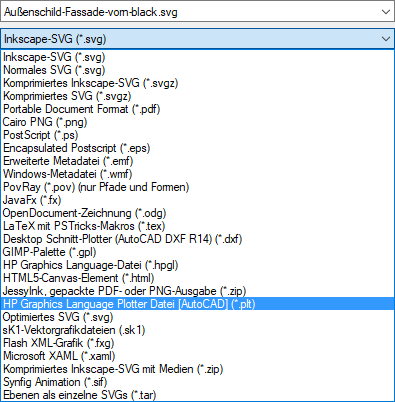
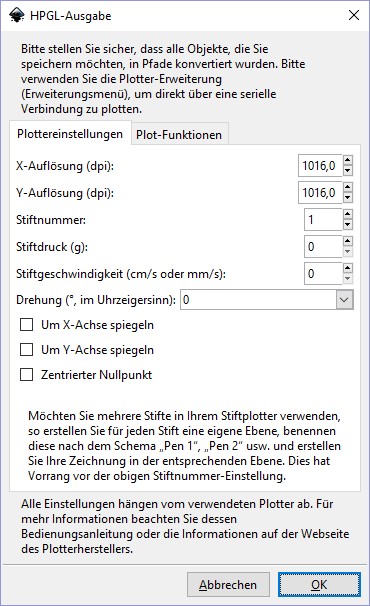
</td><td style="height: 651.2px;">"Speichern unter..." → "HP Graphics Language-Datei (\*.hpgl)"

[![grafik.png](https://wiki.stadtfabrikanten.org/uploads/images/gallery/2025-10/scaled-1680-/ZaOth17h1upo2Byh-grafik.png)](https://wiki.stadtfabrikanten.org/uploads/images/gallery/2025-10/ZaOth17h1upo2Byh-grafik.png)
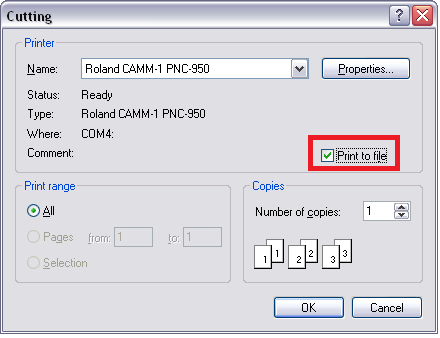
</td><td style="height: 651.2px;">"Cutting" → "Print to file"

[![grafik.png](https://wiki.stadtfabrikanten.org/uploads/images/gallery/2025-10/scaled-1680-/XA8mqpQ69IelO9FJ-grafik.png)](https://wiki.stadtfabrikanten.org/uploads/images/gallery/2025-10/XA8mqpQ69IelO9FJ-grafik.png)

</td></tr></tbody></table>

## Plotterfolienreste

Übriges Material, was nicht mehr sinnvoll mit dem Plotter genutzt werden kann, kann in die unter dem DesignJet stehenden Restekisten einsortiert werden. Damit lassen sich noch kleinere Kunstwerke realisieren.

[![IMG_20260309_163217.jpg](https://wiki.stadtfabrikanten.org/uploads/images/gallery/2026-03/scaled-1680-/X2tIPHv5clfDsoJk-img-20260309-163217.jpg)](https://wiki.stadtfabrikanten.org/uploads/images/gallery/2026-03/X2tIPHv5clfDsoJk-img-20260309-163217.jpg)

# Roland CutStudio

<p class="callout info">Roland CutStudio ist die proprietäre Software von Roland DG zum Nutzen der Plotter auf Windows. Wir nutzen jedoch [Inkcut](https://wiki.stadtfabrikanten.org/books/equipment/page/usb-anschluss-und-inkcut-setup "USB-Anschluss und Inkcut Setup"), da die Treiber für unseren Plotter für x64 Systeme nicht existieren. Weitere Infos: [USB-Anschluss und Inkcut Setup](https://wiki.stadtfabrikanten.org/books/equipment/page/usb-anschluss-und-inkcut-setup "USB-Anschluss und Inkcut Setup")</p>

## Downloads

Alle Roland CutStudio Downloads finden sich in unserer [Cloud](https://cloud.stadtfabrikanten.org) oder hier:

- [Basisinstallation und Updates 1.27 - 2.00](https://www.technoplot.de/service/downloads/category/35-cut-studio)
- [Update 3.10](https://www.rolanddga.com/support/products/cutting/camm-1-pro-series-gx-300-30-vinyl-cutter/article?pm=GX-300&articleId=cutstudio-updater-enduser)
- [Update 3.14](https://downloadcenter.rolanddg.com/GS-24#software)
- [Release Notes](https://downloadcenter.rolanddg.com/softwareparts.php?item_id=366e557b1d2ced712f04396caa90c916315fe297&software=baab8ded818600dd0864434421674c84b90583e3&id=54a4bba9f1effa86dd09ed2408e522d4560b2409&type=note_history_html)

## Hilfe

[https://files.rolanddga.com/Files/CutStudioManual/CutStudio/!SSL!/Responsive\_HTML5](https://files.rolanddga.com/Files/CutStudioManual/CutStudio/!SSL!/Responsive_HTML5)

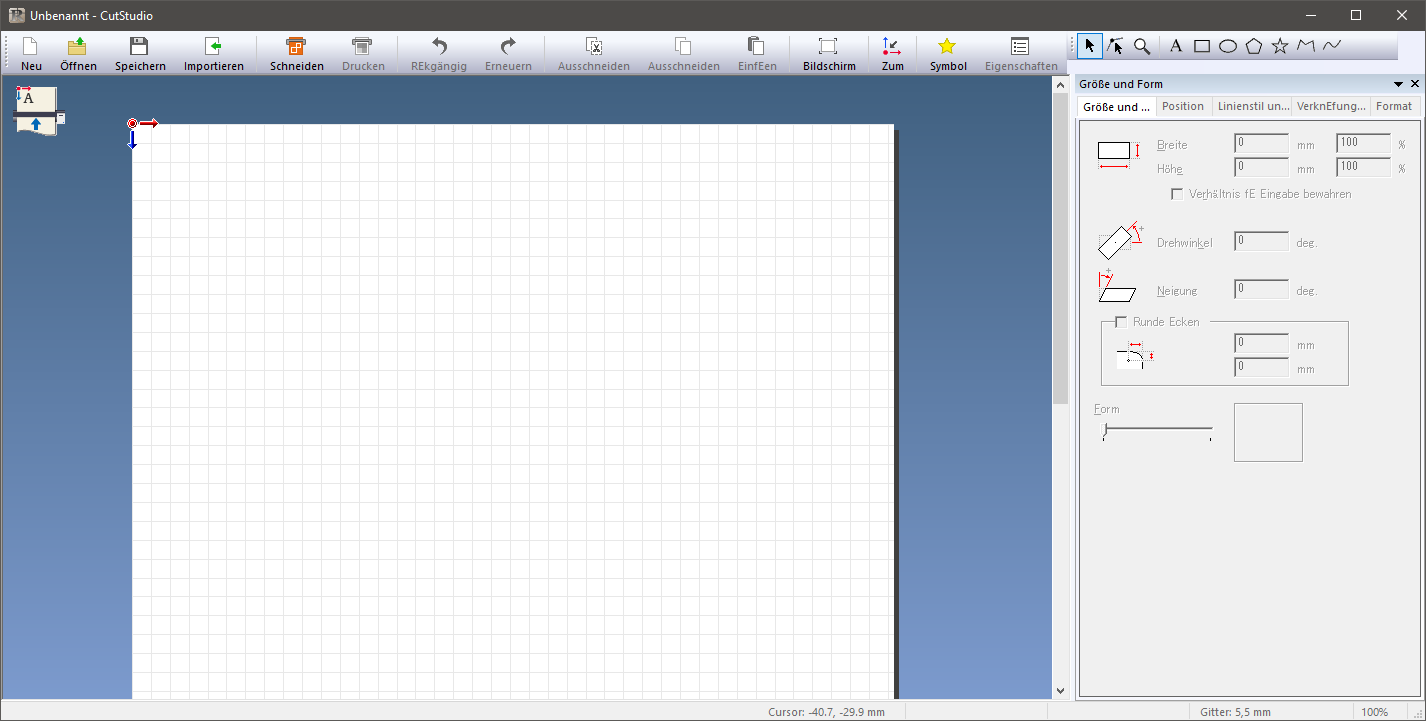
## Problemlösung: Menü-Kopfleiste fehlt - Registry Fix

[![grafik.png](https://wiki.stadtfabrikanten.org/uploads/images/gallery/2025-05/scaled-1680-/9bryPaROpgcjcmMQ-grafik.png)](https://wiki.stadtfabrikanten.org/uploads/images/gallery/2025-05/9bryPaROpgcjcmMQ-grafik.png)
## Lösung: Registry Keys löschen

1. CutStudio schließen, falls noch offen
2. Registry Editor öffnen (`regedit`)
3. Navigieren zu `Computer\\HKEY\_CURRENT\_USER\\Software\\Roland DG Corporation`
4. Schlüssel-Backup erstellen von "Roland DG Corporation" → Speichern auf Desktop
5. "Roland DG Corporation" per Rechtsklick löschen
6. Roland CutStudio neu starten und testen <div class="rwui_item_content"><div class="code panel pdl conf-macro output-block" data-hasbody="true" data-macro-name="code" style="border-width: 1px;"><div class="codeContent panelContent pdl"><div><div class="syntaxhighlighter sh-confluence nogutter  java" id="bkmrk--3"></div></div></div></div></div>

[![grafik.png](https://wiki.stadtfabrikanten.org/uploads/images/gallery/2025-05/scaled-1680-/SMkGQR9hOgWCylCF-grafik.png)](https://wiki.stadtfabrikanten.org/uploads/images/gallery/2025-05/SMkGQR9hOgWCylCF-grafik.png)

Siehe auch

- [Open in Roland CutStudio](https://wiki.stadtfabrikanten.org/books/fablab-chemnitz/page/open-in-roland-cutstudio)
- [Weeding lines with Inkscape](https://old.stadtfabrikanten.org/display/IFM/Weeding+lines+with+Inkscape)
- [Roland PNC-950 Schneidplotter | "Ronaldo"](https://wiki.stadtfabrikanten.org/books/equipment/chapter/roland-pnc-950-schneidplotter-ronaldo "Roland PNC-950 Schneidplotter | "Ronaldo"")

<div class="rwui_step conf-macro output-block" data-hasbody="true" data-macro-name="ui-step" id="bkmrk--4"><div class="rwui_item_content"><div class="code panel pdl conf-macro output-block" data-hasbody="true" data-macro-name="code" style="border-width: 1px;"><div class="codeContent panelContent pdl"><div><div class="syntaxhighlighter sh-django  bash" id="bkmrk--5"></div></div></div></div></div></div>

# Schneidplotter Messer

## Plottermesser Abmaße für Roland CAMM-1 PNC-950

In unserem Plotter sind die folgenden Schneidmesser installiert:

- 1 mm Durchmesser
- ca. 22 mm lang
- Schneidenwinkel 45°

[![grafik.png](https://wiki.stadtfabrikanten.org/uploads/images/gallery/2025-09/scaled-1680-/G2dFWoAAlgErw1F3-grafik.png)](https://wiki.stadtfabrikanten.org/uploads/images/gallery/2025-09/G2dFWoAAlgErw1F3-grafik.png) [![grafik.png](https://wiki.stadtfabrikanten.org/uploads/images/gallery/2025-09/scaled-1680-/nfmarTA7jk6gd4S1-grafik.png)](https://wiki.stadtfabrikanten.org/uploads/images/gallery/2025-09/nfmarTA7jk6gd4S1-grafik.png) [![grafik.png](https://wiki.stadtfabrikanten.org/uploads/images/gallery/2025-09/scaled-1680-/50tCNzQ8mLHd821j-grafik.png)](https://wiki.stadtfabrikanten.org/uploads/images/gallery/2025-09/50tCNzQ8mLHd821j-grafik.png) [![grafik.png](https://wiki.stadtfabrikanten.org/uploads/images/gallery/2025-09/scaled-1680-/ZwyMzn3Dwfwd1HW4-grafik.png)](https://wiki.stadtfabrikanten.org/uploads/images/gallery/2025-09/ZwyMzn3Dwfwd1HW4-grafik.png) [![grafik.png](https://wiki.stadtfabrikanten.org/uploads/images/gallery/2025-09/scaled-1680-/ahm6BNN8JrZtn49w-grafik.png)](https://wiki.stadtfabrikanten.org/uploads/images/gallery/2025-09/ahm6BNN8JrZtn49w-grafik.png) [![grafik.png](https://wiki.stadtfabrikanten.org/uploads/images/gallery/2025-09/scaled-1680-/MiP7fPwo2mvJyBLy-grafik.png)](https://wiki.stadtfabrikanten.org/uploads/images/gallery/2025-09/MiP7fPwo2mvJyBLy-grafik.png)

# Schneidmesser

Das richtige Schneidmesser sorgt dafür, dass der Plott qualitativ hochwertig wird und das Entgittern entsprechend einfach oder schwer wird. Je nachdem, welche Stärke und Beschaffenheit die zu schneidende Folie hat, muss sollte das Messer auf Eignung geprüft werden. Wichtige Parameter sind:

- Schneidwinkel
- Schneidtiefe (der Klinge)
- Anpressdruck des Messers
- Schneidgeschwindigkeit
- Folienstärke/Beschaffenheit der Folie

Plottermesser sind 360° drehbar gelagert (Kugellager), um sauber schneiden zu können. Dieser Mechanismus geht aber nur solange korrekt von statten, bis das zu schneidende Medium nicht zu dick ist! Je dicker das zu schneidende Material ist, desto größer wird die Auflagefläche des Messers. Liegt dann irgendwann der Mittelpunkt des Messers nicht mehr über der Folie, sondern „in“ der Folie, klappt die Richtungsänderung nicht mehr und das Schneideergebnis wirkt ausgefranst.

Hier kommen die verschiedenen Messerwinkel ins Spiel, denn ein Messer mit einem Winkel von 45° kann nur bis zu einer gewissen Materialdicke korrekt schneiden. Bei einem 45°-Messer liegt der Drehpunkt etwas höher. Daraus resultiert, dass man dickere Materialien exakt zuschneiden kann. Nachteile gibt es aber leider auch bei den Messern mit spitzeren Schneidewinkeln. Da diese Messer schmälere Spitzen haben, können sie leichter brechen als Messer mit kleinerem Schneidewinkel und werden in der Regel schneller stumpf. Ein weiterer Nachteil besteht bei den größeren Schneidewinkeln darin, dass das Schneideplottermesser im Medium mehr Auflagefläche hat, als bei kleineren. Dadurch physikalisch bedingt ist auch die Kraft, die benötigt wird um das Messer zu bewegen, höher.

[![grafik.png](https://wiki.stadtfabrikanten.org/uploads/images/gallery/2025-09/scaled-1680-/aYWQ9qQtEjwNSQUa-grafik.png)](https://wiki.stadtfabrikanten.org/uploads/images/gallery/2025-09/aYWQ9qQtEjwNSQUa-grafik.png)

# USB-Anschluss und Inkcut Setup

## Konfiguration der Dip Switches am Plotter

Die Dip-Switches können alle unverändert auf Werkseinstellung belassen werden, da wir keine serielle Schnittstelle, sondern die parallele Schnittstelle, verwenden.

<p class="callout info">Nach jeder DIP Switch Änderung muss der Plotter für min. 10 Sekunden ausgeschalten und erneut angeschalten werden, damit dieser neu initialisiert!</p>


## USB-Anschluss

Es gibt zwei Möglichkeiten, um den Plotter anzuschließen.

<details id="bkmrk-parallel-port-zu-usb"><summary>Parallel Port zu USB (Centronics Adapter)</summary>

### Parallel Port zu USB (Centronics Adapter)

Wir nutzen einen einfachen USB Centronics Adapter!

[![grafik.png](https://wiki.stadtfabrikanten.org/uploads/images/gallery/2025-09/scaled-1680-/yywwJz2154k3QmgI-grafik.png)](https://wiki.stadtfabrikanten.org/uploads/images/gallery/2025-09/yywwJz2154k3QmgI-grafik.png) [![grafik.png](https://wiki.stadtfabrikanten.org/uploads/images/gallery/2025-09/scaled-1680-/npIag0k0jIZBKNmr-grafik.png)](https://wiki.stadtfabrikanten.org/uploads/images/gallery/2025-09/npIag0k0jIZBKNmr-grafik.png) [![grafik.png](https://wiki.stadtfabrikanten.org/uploads/images/gallery/2025-09/scaled-1680-/O5JTx8LAay0IV78C-grafik.png)](https://wiki.stadtfabrikanten.org/uploads/images/gallery/2025-09/O5JTx8LAay0IV78C-grafik.png)

</details><details id="bkmrk-serielles-interface-"><summary>Serielles Interface zu USB (nicht verwendet)</summary>

### Serielles Interface zu USB

Wir haben alternativ auch solche Adapter da. Wir verwenden jedoch den Parallel Port.

![grafik.png](https://wiki.stadtfabrikanten.org/uploads/images/gallery/2025-09/scaled-1680-/JY1nN7KeKdOABTyy-grafik.png)

</details><details id="bkmrk-plotter-mit-windows-"><summary>Plotter mit Windows XP (nicht mehr in Verwendung)</summary>

### Konfiguration der Treiber in der virtuellen Maschine (PlotterXP) und Gerätegrundkonfiguration

Es müssen insgesamt zwei Treiber installiert werden. Zum einen der Treiber für den RS232-zu-USB Wandler, zum anderen der eigentliche Plottertreiber selbst.

**RS232 zu USB (CH340G Chip)**

Dieser Treiber ist für einen chinesischen Chip-Satz. Die Hardware-ID lautet `vid_1a86`.

[![grafik.png](https://wiki.stadtfabrikanten.org/uploads/images/gallery/2025-09/scaled-1680-/06tnzigCTJawGnF5-grafik.png)](https://wiki.stadtfabrikanten.org/uploads/images/gallery/2025-09/06tnzigCTJawGnF5-grafik.png)

**PNC 950 CAMM-1 Roland Treiber**

1. Download des Treibers beim Hersteller → [https://www.rolanddga.com/support/products/cutting/camm-1-pnc-950-24-vinyl-cutter](https://www.rolanddga.com/support/products/cutting/camm-1-pnc-950-24-vinyl-cutter)
2. Setup.exe starten und PNC-950 auswählen  
    [![grafik.png](https://wiki.stadtfabrikanten.org/uploads/images/gallery/2025-09/scaled-1680-/eofMJV0NCN4FiJlM-grafik.png)](https://wiki.stadtfabrikanten.org/uploads/images/gallery/2025-09/eofMJV0NCN4FiJlM-grafik.png) [![grafik.png](https://wiki.stadtfabrikanten.org/uploads/images/gallery/2025-09/scaled-1680-/fixodThjfAoFK2Re-grafik.png)](https://wiki.stadtfabrikanten.org/uploads/images/gallery/2025-09/fixodThjfAoFK2Re-grafik.png)
3. Den COM-Port auswählen, wie er bei der CH340G Installation konfiguriert ist (Settings können später jederzeit angepasst werden, sollten diese falsch sein)  
    [![grafik.png](https://wiki.stadtfabrikanten.org/uploads/images/gallery/2025-09/scaled-1680-/nFNH4ddNBoyWaFkO-grafik.png)](https://wiki.stadtfabrikanten.org/uploads/images/gallery/2025-09/nFNH4ddNBoyWaFkO-grafik.png) [![grafik.png](https://wiki.stadtfabrikanten.org/uploads/images/gallery/2025-09/scaled-1680-/IyA3KlxxEcfaXyXH-grafik.png)](https://wiki.stadtfabrikanten.org/uploads/images/gallery/2025-09/IyA3KlxxEcfaXyXH-grafik.png)

## USB-Routing Gast zu Virtueller Maschine

<p class="callout warning">**Warnung:** Der COM-Port wechselt beim Neustart der VM manchmal. Deshalb muss ggf. bei jedem Neustart zunächst der richtige Port erneut ausgewählt werden! Dies kann in der Systemsteuerung unter "Druckereinstellungen" vorgenommen werden.</p>


</details>## Inkcut

Wir verwenden Inkscape und Inkcut zum Schneidplotten.

Vorteile

- kostenfrei
- plattformübergreifend
- Open Source
- sehr gute Software

Nachteile von Inkcut

- ist nur mit .svg-Dateien kompatibel
- es können nicht mehrere .svg-Dateien im Editor importiert werden. Sie müssen also eine verschachtelte SVG-Datei vorbereiten, die alle gewünschten Elemente enthält.

### Inkcut Konfiguration

Die folgenden Einstellungen nuzten wir für den PNC-950. Leider funktioniert mit der Version 2.1.6 der mitgelieferte PNC-950 (CAMM-GL1) Treiber von Inkcut nicht. Es funktioniert jedoch der HPGL-Treiber vom Modell CX-24. Siehe auch [https://github.com/inkcut/inkcut/issues/405](https://github.com/inkcut/inkcut/issues/405).

[![grafik.png](https://wiki.stadtfabrikanten.org/uploads/images/gallery/2025-09/scaled-1680-/oeSgmG6WdZCjBhNE-grafik.png)](https://wiki.stadtfabrikanten.org/uploads/images/gallery/2025-09/oeSgmG6WdZCjBhNE-grafik.png) [![grafik.png](https://wiki.stadtfabrikanten.org/uploads/images/gallery/2025-09/scaled-1680-/s0mqRxjH4PfAl60A-grafik.png)](https://wiki.stadtfabrikanten.org/uploads/images/gallery/2025-09/s0mqRxjH4PfAl60A-grafik.png) [![grafik.png](https://wiki.stadtfabrikanten.org/uploads/images/gallery/2025-09/scaled-1680-/5XHL9R8sgqU4LXJX-grafik.png)](https://wiki.stadtfabrikanten.org/uploads/images/gallery/2025-09/5XHL9R8sgqU4LXJX-grafik.png)

### Inkcut für Linux

[https://www.codelv.com/projects/inkcut/docs/installing](https://www.codelv.com/projects/inkcut/docs/installing)

```bash
sudo apt install -y python3-pip libcups2-dev python3-venv
```

```bash
sudo mkdir -p /opt/inkcut/
sudo chown $USER:$USER /opt/inkcut/
cd /opt/inkcut/
python3 -m venv venv
./venv/bin/pip3 install setuptools pyqt5 git+https://github.com/codelv/inkcut.git
```

```bash
sudo usermod -a -G dialout "$USER" #for USB
sudo usermod -a -G dialout "$USER" #for Parallel Port
sudo reboot
```

#### PATH Variable

```bash
echo "export PATH=\"/opt/inkcut/venv/bin:\$PATH\"" >> /home/$USER/.profile
source /home/$USER/.profile
```

#### Desktop Icon

```bash
#create shortcut file
cat <<EOF > $(xdg-user-dir DESKTOP)/inkcut.desktop
[Desktop Entry]
Encoding=UTF-8
Exec=/opt/inkcut/venv/bin/inkcut
Icon=/opt/inkcut/venv/lib/python3.12/site-packages/inkcut/res/media/inkcut.svg
Categories=Graphics;Office;
Comment=Open-source 2D plotting software
MimeType=image/svg+xml;
Keywords=plotter;cutter;vinyl;cnc;2D;
Type=Application
Terminal=false
Name=Inkcut
GenericName=Inkcut
StartupNotify=false
EOF

#fix icon
PY_VER=$(/opt/inkcut/venv/bin/python3 --version | awk -F ' ' '{print $2}' | cut -c1-4)
sed "s/Icon=.*/Icon=\/opt\/inkcut\/venv\/lib\/python$PY_VER\/site-packages\/inkcut\/res\/media\/inkcut.svg/" -i $(xdg-user-dir DESKTOP)/inkcut.desktop

#make shortcut executable
chmod +x $(xdg-user-dir DESKTOP)/inkcut.desktop
```

#### Device Id

```bash
lsusb

# Parallel Port Adapter:
Bus 001 Device 017: ID 1a86:7584 QinHeng Electronics CH340S

# Serial Port Adapter:
Bus 001 Device 016: ID 4348:5523 WinChipHead USB->RS 232 adapter with Prolific PL 2303 chipset
```

### Inkcut für Windows

Die [öffentlich zugängliche Dokumentation](https://www.codelv.com/projects/inkcut/download/) zur Installation von Inkcut unter Windows ist unzureichend. Diese Dokumentation enthält Informationen zur Installation mit Python und zur Erstellung einer eigenständigen ausführbaren Datei.

Wir installieren via Chocolatey git und Python, falls nicht bereits vorhanden:

```bash
choco install -y git.install
choco install -y python --version=3.13.5 --params "'/quiet InstallAllUsers=1 PrependPath=1'"
```

```bash
python.exe -m venv %HOMEPATH%\AppData\local\inkcut\venv\
%HOMEPATH%\AppData\local\inkcut\venv\Scripts\pip3.exe install setuptools pyqt5 git+https://github.com/codelv/inkcut.git
```

#### PATH Variable

```bash
powershell #privileged as admin
[Environment]::SetEnvironmentVariable("Path", $env:Path + ";$env:USERPROFILE\AppData\local\inkcut\venv\Scripts\", "User")
```


#### Verknüpfung im Startmenü anlegen

```bash
curl https://cloud.stadtfabrikanten.org/seafhttp/files/75d37f61-c922-4b4d-ac9c-dc082b32b522/inkcut.ico -o %HOMEPATH%\AppData\Local\inkcut\venv\Lib\site-packages\inkcut\res\icons\logo.ico
SET LNK_DIR="C:\ProgramData\Microsoft\Windows\Start Menu\Programs\Inkcut"
mkdir %LNK_DIR%
powershell "$s=(New-Object -COM WScript.Shell).CreateShortcut('%LNK_DIR%\Inkcut.lnk');$s.TargetPath='%HOMEPATH%\AppData\Local\inkcut\venv\Scripts\inkcut.exe';$s.WorkingDirectory='%HOMEPATH%\Documents';$s.IconLocation='%HOMEPATH%\AppData\Local\inkcut\venv\Lib\site-packages\inkcut\res\icons\logo.ico';$s.Description='Inkcut';$s.Save()"
```

[![grafik.png](https://wiki.stadtfabrikanten.org/uploads/images/gallery/2025-09/scaled-1680-/rYQVsUPKMKAgizS5-grafik.png)](https://wiki.stadtfabrikanten.org/uploads/images/gallery/2025-09/rYQVsUPKMKAgizS5-grafik.png) [![grafik.png](https://wiki.stadtfabrikanten.org/uploads/images/gallery/2025-09/scaled-1680-/EeYD6IC7IInWLP2g-grafik.png)](https://wiki.stadtfabrikanten.org/uploads/images/gallery/2025-09/EeYD6IC7IInWLP2g-grafik.png)

#### Logs und Config

Diese finden sich in `%USERPROFILE%\.config\inkcut`.

#### Native Windows Applikation erzeugen

```bash
choco install -y vcredist2008 #for MSVCR90.dll
choco install -y vcredist2010 #for MSVCR100.dll
choco install -y visualstudio2022buildtools
choco install -y visualstudio2022-workload-vctools
```

```shell
%HOMEPATH%\AppData\local\inkcut\venv\Scripts\pip3.exe install PyInstaller future pyyaml pyopengl PyOpenGL-accelerate jupyter_rfb

cd %HOMEPATH%\AppData\Local\inkcut\venv\Lib\site-packages\inkcut

%HOMEPATH%\AppData\local\inkcut\venv\Scripts\python.exe -m PyInstaller app.py -n=inkcut --clean -i=res\icons\logo.ico --noconfirm --add-data="..\enaml;enaml" --add-data="..\enamlx;enamlx" --add-data="..\qtconsole;qtconsole" --add-data="..\zmq;zmq" --add-data="..\ipykernel;ipykernel" --add-data="..\future;future" --add-data="..\serial;serial" --add-data="..\twisted\internet;twisted\internet" --add-data="..\yaml;yaml" --add-data="cli;inkcut\cli" --add-data="console;inkcut\console" --add-data="core;inkcut\core" --add-data="device;inkcut\device" --add-data="job;inkcut\job" --add-data="joystick;inkcut\joystick" --add-data="monitor;inkcut\monitor" --add-data="preview;inkcut\preview" --add-data="res;inkcut\res" --add-data="ui;inkcut\ui" --hidden-import qreactor --hidden-import jsonpickle --hidden-import win32print --onefile --windowed
```

Die fertige inkcut.exe findet sich in `%HOMEPATH%\AppData\Local\inkcut\venv\Lib\site-packages\inkcut\dist\inkcut.exe`. Das Starten der Anwendung dauert etwas, da dabei zunächst eine komplette Python-Umgebung ausgepackt wird.

<p class="callout warning">03.09.2025: Der Compile läuft durch, aber aktuell ist das Paket noch nicht 100% funktionsfähig. Benutzung auf eigene Gefahr!  
</p>

```bash
163312 WARNING: Library not found: could not resolve 'MSVCR90.dll', dependency of 'C:\\Users\\usr\\AppData\\local\\inkcut\\venv\\Lib\\site-packages\\OpenGL\\DLLS\\gle64.vc9.dll'.
163322 WARNING: Library not found: could not resolve 'MSVCR100.dll', dependency of 'C:\\Users\\usr\\AppData\\local\\inkcut\\venv\\Lib\\site-packages\\OpenGL\\DLLS\\freeglut64.vc10.dll'.
163324 WARNING: Library not found: could not resolve 'MSVCR100.dll', dependency of 'C:\\Users\\usr\\AppData\\local\\inkcut\\venv\\Lib\\site-packages\\OpenGL\\DLLS\\freeglut32.vc10.dll'.
163326 WARNING: Library not found: could not resolve 'MSVCR100.dll', dependency of 'C:\\Users\\usr\\AppData\\local\\inkcut\\venv\\Lib\\site-packages\\OpenGL\\DLLS\\gle32.vc10.dll'.
163332 WARNING: Library not found: could not resolve 'MSVCR100.dll', dependency of 'C:\\Users\\usr\\AppData\\local\\inkcut\\venv\\Lib\\site-packages\\OpenGL\\DLLS\\gle64.vc10.dll'.
163334 WARNING: Library not found: could not resolve 'MSVCR90.dll', dependency of 'C:\\Users\\usr\\AppData\\local\\inkcut\\venv\\Lib\\site-packages\\OpenGL\\DLLS\\gle32.vc9.dll'.
163337 WARNING: Library not found: could not resolve 'MSVCR90.dll', dependency of 'C:\\Users\\usr\\AppData\\local\\inkcut\\venv\\Lib\\site-packages\\OpenGL\\DLLS\\freeglut64.vc9.dll'.
163344 WARNING: Library not found: could not resolve 'MSVCR90.dll', dependency of 'C:\\Users\\usr\\AppData\\local\\inkcut\\venv\\Lib\\site-packages\\OpenGL\\DLLS\\freeglut32.vc9.dll'.
```

#### Pre-Compiled Binaries

Wer nicht selber kompilieren will, findet hier fertige Inkcut Executables in unserem [Downloadbereich](https://cloud.stadtfabrikanten.org/d/b7fe5e83324f4d51ba4c/?p=%2FInkcut&mode=list).

# Notizen Crash-Kurs "Howto" Plotter benutzen

## Checkliste - was brauche ich, um im FabLab mit dem Plotter zu arbeiten?

1. **Vorgedanken - Material**
    1. Welche Folientypen gibt es? (z.B. PVC, Flex, Flock, etc.)
    2. Wie verarbeitet man diese? (Druck, Temperatur, Zeit)
    3. Wo werden diese Folien eingesetzt?
    4. Was muss beachtet werden? Welche Besondernheiten gibt es bei den verschiedenen Folien?
2. **Vorgedanken - Motiv / Software (Inkscape)**
    1. gibt es mein Motiv schon fertig? Muss ich es vektorisieren? In beiden Fällen: ist die Grafikdatei qualitativ brauchbar?
    2. Exkurs zu Tools und Methoden, um eine Vektorgrafik für's Plotten zu Optimieren bzw. zu Analysieren
    3. Vorbereiten und Nachbereiten der Dateie(n) in Inkscape
3. **An der Maschine &amp; Steuersoftware (Inkcut) &amp; Fehlerbekämpfung**
    1. Wie und wo einschalten? FabAccess + Laptop + Maschine herself
    2. Das Handbuch des Plotters zeigen ;-)
    3. Howto Folie einspannen 
        1. Min. + Max. X-Achse + Niederspanner
        2. Optische Sensoren
    4. Spooler händeln / Blinke-LED verstehen
    5. Testschnitte machen und Job korrekt einrichten
    6. Trockenlauf machen
    7. echten Schnitt machen
4. **Nach dem Plotten: Entgittern / Freistellen**
    1. Wo finde ich Entgitterwerkzeuge und wie arbeite ich damit? (Nadeln, Pinzetten, Lineale, Messer, Skalpelle, etc.)
5. **Umgang mit Transferfolie**
    1. Howto "Spiegeln nicht vergessen", Rakeln und Transferhelfer (Spülmittel, Föhn und Co.)
6. **Transfertechniken**
    1. Wie bekomme ich die Folie auf mein Zielmedium appliziert? Welche Geräte gibt's und welche haben wir? Wie funktionieren ... 
        1. Transferpresse
        2. Dampfbügelpresse
        3. (ggf. gedanklicher Exkurs zur Tassenpresse)
7. **Links und Quellen zur bestehenden Doku mitgeben für das Selbststudium**
    1. Inventar / Handbuch
    2. Wiki

# Sublimationsfarbdrucker Epson Workforce WF-2510

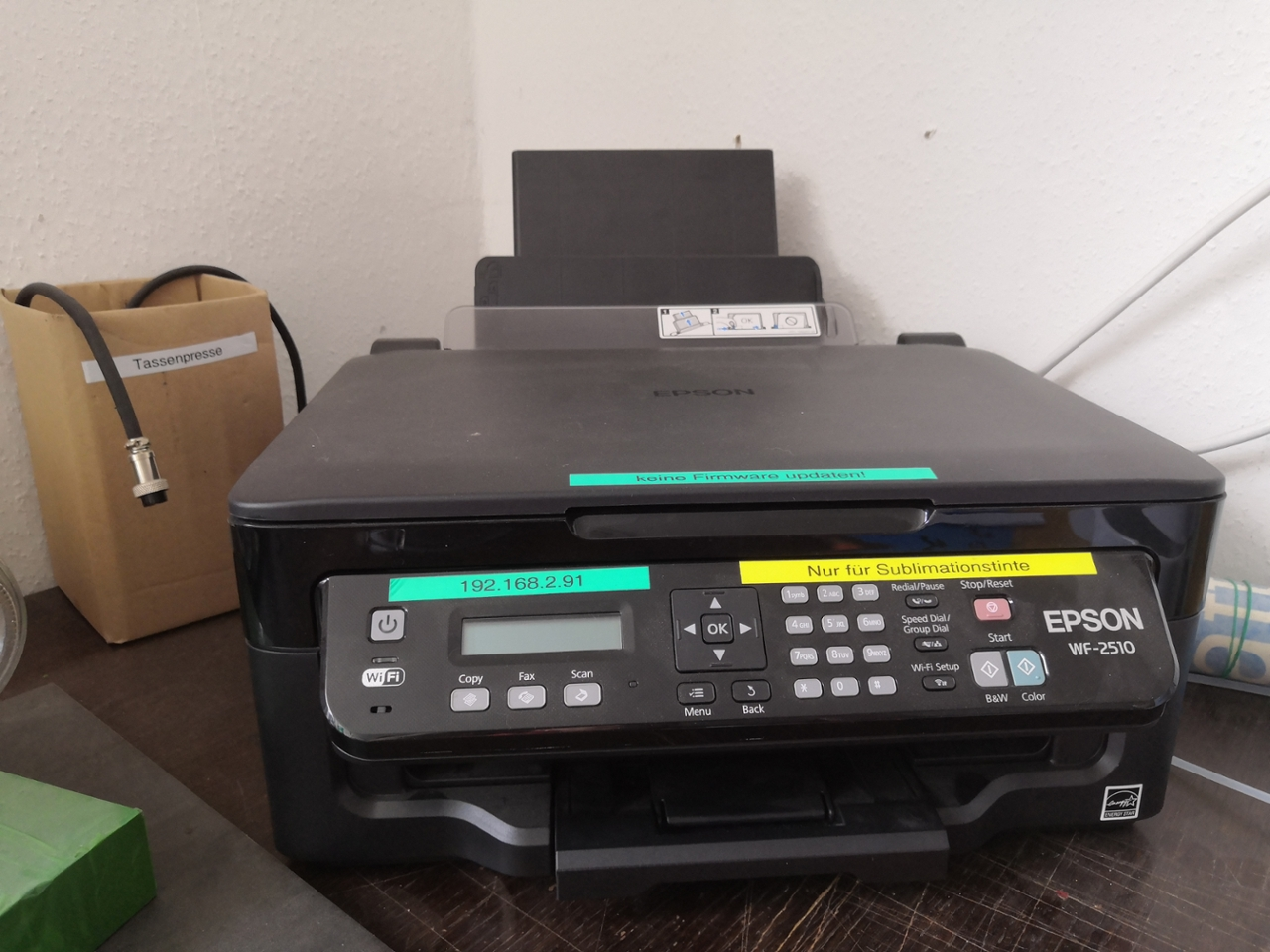
## Unser Sublimationsfarbdrucker

[![grafik.png](https://wiki.stadtfabrikanten.org/uploads/images/gallery/2025-09/scaled-1680-/UmAJjXMxvd2YPUJj-grafik.png)](https://wiki.stadtfabrikanten.org/uploads/images/gallery/2025-09/UmAJjXMxvd2YPUJj-grafik.png)
## Firmware und Treiber

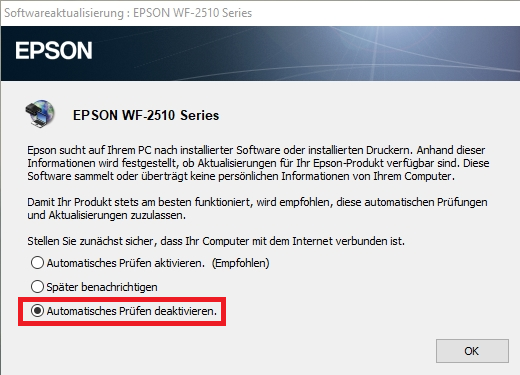
Im FabLab haben wir einen Drucker Workforce WF-2510WF von Epson mit spezieller Sublimationsfarbe. Der Drucker hat eine ebenso spezielle Firmware, damit das funktioniert.

<p class="callout danger">**Deshalb bitte unter keinen Umständen ein Firmwareupdate durchführen!  
[![grafik.png](https://wiki.stadtfabrikanten.org/uploads/images/gallery/2025-08/scaled-1680-/Njg17ryMNyvlO3oH-grafik.png)](https://wiki.stadtfabrikanten.org/uploads/images/gallery/2025-08/Njg17ryMNyvlO3oH-grafik.png)** </p>
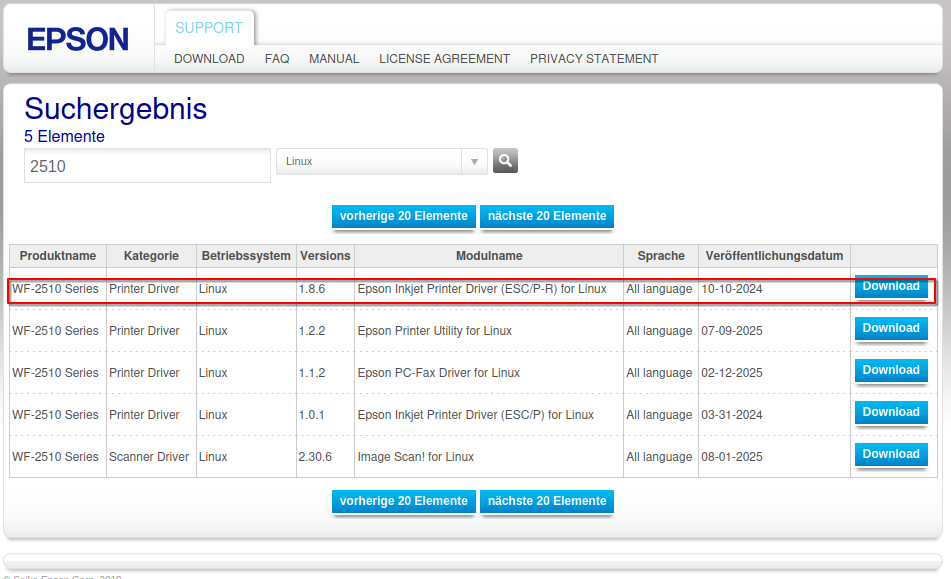
Für Linux gibt es [Treiber zum Download](https://support.epson.net/linux/Printer/LSB_distribution_pages/en/escpr.php) (rpm/deb Pakete).

[![grafik.png](https://wiki.stadtfabrikanten.org/uploads/images/gallery/2025-09/scaled-1680-/koY3VJAROi8yk5JO-grafik.png)](https://wiki.stadtfabrikanten.org/uploads/images/gallery/2025-09/koY3VJAROi8yk5JO-grafik.png)
## Web Interface

Unser Drucker ist erreichbar unter [http://10.63.2.181](http://10.63.2.181/PRESENTATION/HTML/TOP/INDEX.HTML)

## Sublimationsfarben

Wir nutzen die folgenden Sublimationstinten

[![grafik.png](https://wiki.stadtfabrikanten.org/uploads/images/gallery/2025-08/scaled-1680-/9pm2v3BfUnOcE7fX-grafik.png)](https://wiki.stadtfabrikanten.org/uploads/images/gallery/2025-08/9pm2v3BfUnOcE7fX-grafik.png)
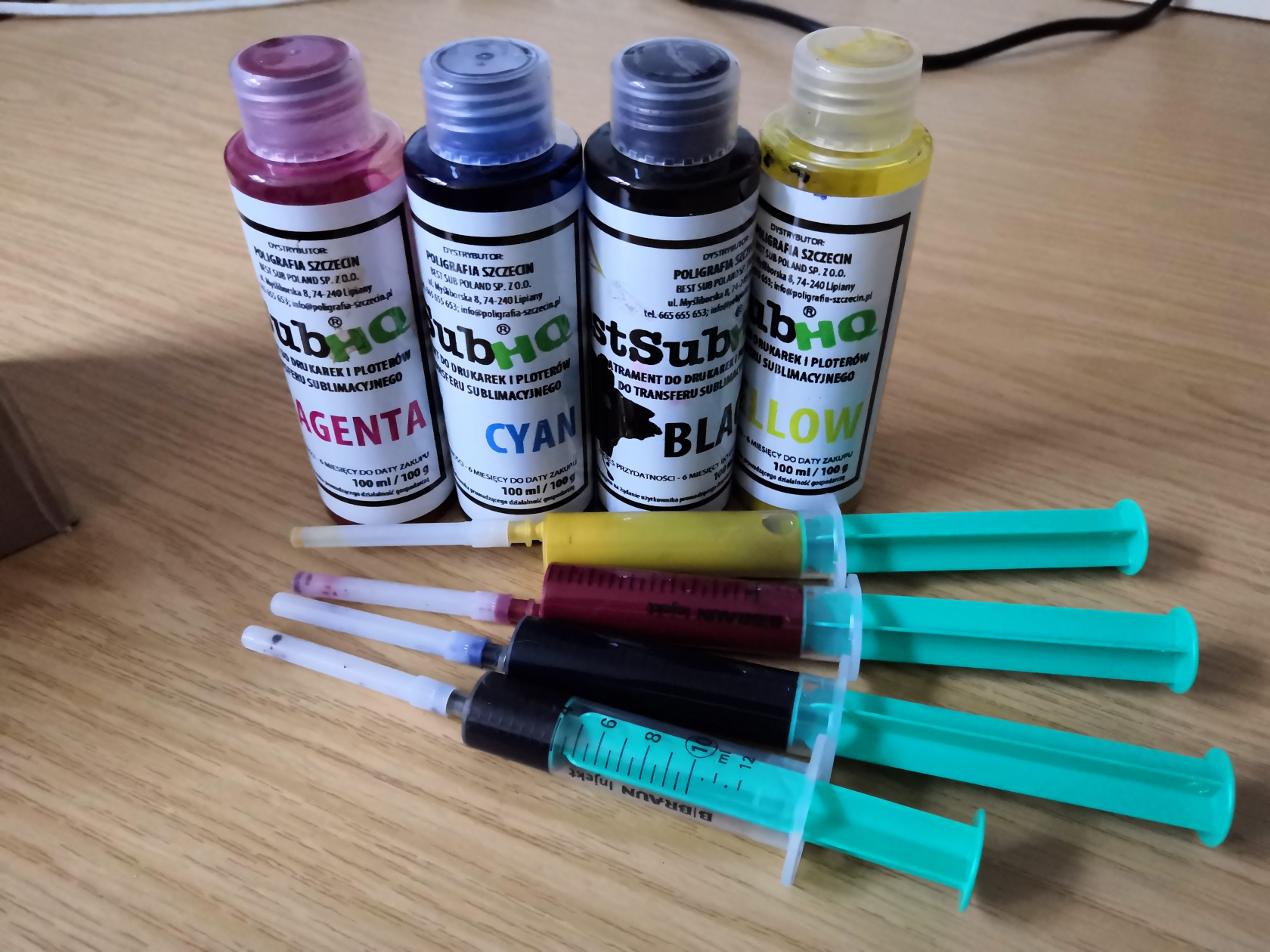
- [https://shop.bestsublimation.de/product-ger-2122-Sublimationstinte-YELLOW-100-ml-Best-Sub-HQ.html](https://shop.bestsublimation.de/product-ger-2122-Sublimationstinte-YELLOW-100-ml-Best-Sub-HQ.html)
- [https://shop.bestsublimation.de/product-ger-2121-Sublimationstinte-MAGENTA-100-ml-Best-Sub-HQ.html](https://shop.bestsublimation.de/product-ger-2121-Sublimationstinte-MAGENTA-100-ml-Best-Sub-HQ.html)
- [https://shop.bestsublimation.de/product-ger-2118-Sublimationstinte-CYAN-100-ml-Best-Sub-HQ.html](https://shop.bestsublimation.de/product-ger-2118-Sublimationstinte-CYAN-100-ml-Best-Sub-HQ.html)
- [https://shop.bestsublimation.de/product-ger-2117-Sublimationstinte-BLACK-100-ml-Best-Sub-HQ.html](https://shop.bestsublimation.de/product-ger-2117-Sublimationstinte-BLACK-100-ml-Best-Sub-HQ.html)

## Sublimationspapier (Transferpapier)

[![grafik.png](https://wiki.stadtfabrikanten.org/uploads/images/gallery/2025-08/scaled-1680-/MECKrmp799nTfETn-grafik.png)](https://wiki.stadtfabrikanten.org/uploads/images/gallery/2025-08/MECKrmp799nTfETn-grafik.png)
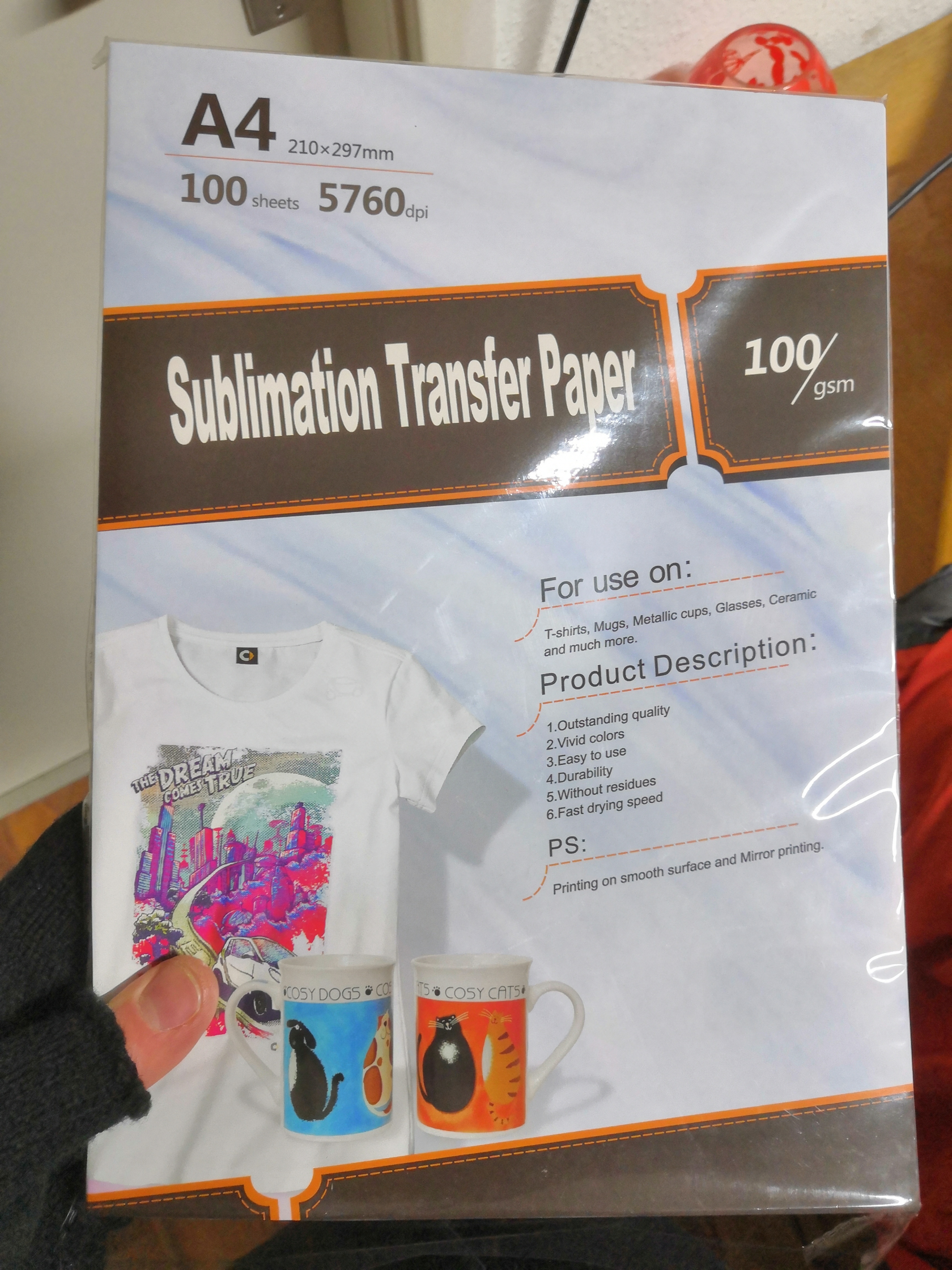
Gängige Papiersorten sind z.B:

- [Subliking® HiQ Spitzen Sublimationspapier - 120g](https://printbox-online.de/products/subliking%C2%AE-hiq-premium-sublimationspapier-div-formate?variant=47591992328511)
- [Kodak GSM 100 Dye Sublimation Paper](https://www.amazon.de/-/en/Sublimation-Thermal-Transfer-Printers-Smudge-proof/dp/B09XDD7MDX) - die weiße Seite ist die zu bedruckende Seite

**Produkteigenschaften**

- Universell verwendbares Sublimationspapier
- ca. 100g/qm
- Schnelltrocknend
- wischfest durch "**FAST DRY"** Beschichtung
- Für alle Desktop- oder LFP-Drucker basierend auf Piezo Druckkopftechnologie
- Universell einsetzbar. Geeignet für harte Oberflächen (z.B. Becher), sowie bei flexiblen Bedruckstoffen (Mousepads, T-Shirts) oder Textilien.

## Motive ausdrucken

Motive lassen sich z.B. mit Inkscape erstellen. Wichtig zu beachten:

- mit 100% Skalierung drucken
- Spiegeln nicht vergessen!

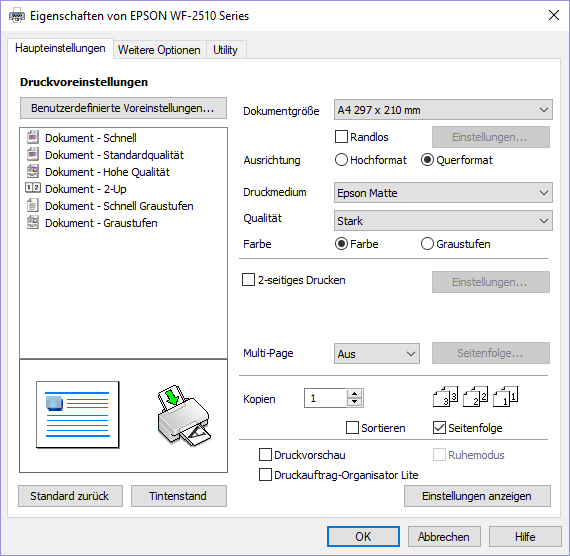
Die folgenden Einstellungen (Druckprofile) funktionieren am besten (Vergleich siehe unten):

- für farbig dezente Motiv: "Epson Matte", Qualität → "Stark" bzw. das Druckprofil "Matte Paper-Heavy Weight - Standard"
- für farbig möglichst echte Motive: "Epson Photo - Standard" oder "Premium Glossy Photo Paper - Standard"

<p class="callout warning">[![grafik.png](https://wiki.stadtfabrikanten.org/uploads/images/gallery/2025-11/scaled-1680-/ixmowmgDTtbV9Oeh-grafik.png)](https://wiki.stadtfabrikanten.org/uploads/images/gallery/2025-11/ixmowmgDTtbV9Oeh-grafik.png)  
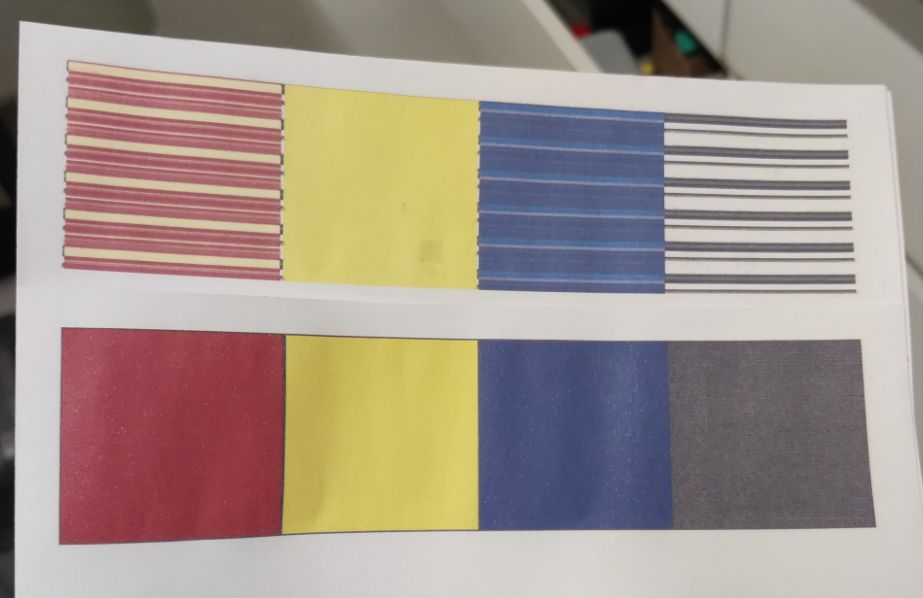
Druckprofilvergleich - oben Standard, unten "Epson Matte". Es lohnt sich also vorher genau zu schauen, um Fehldrucke und damit Farbvergeudung zu vermeiden!</p>

Die Einstellungen sind unter Windows und Linux sehr ähnlich. Die Treiber finden sich in unserer Seafile Cloud bzw.

- Windows → [https://www.epson.de/de\_DE/support/sc/epson-workforce-wf-2510wf/s/s1116?selected-tab=drivers&amp;selected-os=Windows+10+64-bit](https://www.epson.de/de_DE/support/sc/epson-workforce-wf-2510wf/s/s1116?selected-tab=drivers&selected-os=Windows+10+64-bit)
- Fedora → [https://www.openprinting.org/driver/epson-201211w](https://www.openprinting.org/driver/epson-201211w)

**Drucken unter Windows**

[![grafik.png](https://wiki.stadtfabrikanten.org/uploads/images/gallery/2025-08/scaled-1680-/hP0snzhu3lRs2RQ8-grafik.png)](https://wiki.stadtfabrikanten.org/uploads/images/gallery/2025-08/hP0snzhu3lRs2RQ8-grafik.png)
**Drucken unter Ubuntu**

[![grafik.png](https://wiki.stadtfabrikanten.org/uploads/images/gallery/2025-12/scaled-1680-/BLDRpvywFcZn62Jx-grafik.png)](https://wiki.stadtfabrikanten.org/uploads/images/gallery/2025-12/BLDRpvywFcZn62Jx-grafik.png)

**Drucken unter Fedora**

[![grafik.png](https://wiki.stadtfabrikanten.org/uploads/images/gallery/2025-08/scaled-1680-/wDDt9TIrBvCq3izR-grafik.png)](https://wiki.stadtfabrikanten.org/uploads/images/gallery/2025-08/wDDt9TIrBvCq3izR-grafik.png) [![grafik.png](https://wiki.stadtfabrikanten.org/uploads/images/gallery/2025-08/scaled-1680-/0wxnkSPj0BPaCyW5-grafik.png)](https://wiki.stadtfabrikanten.org/uploads/images/gallery/2025-08/0wxnkSPj0BPaCyW5-grafik.png)
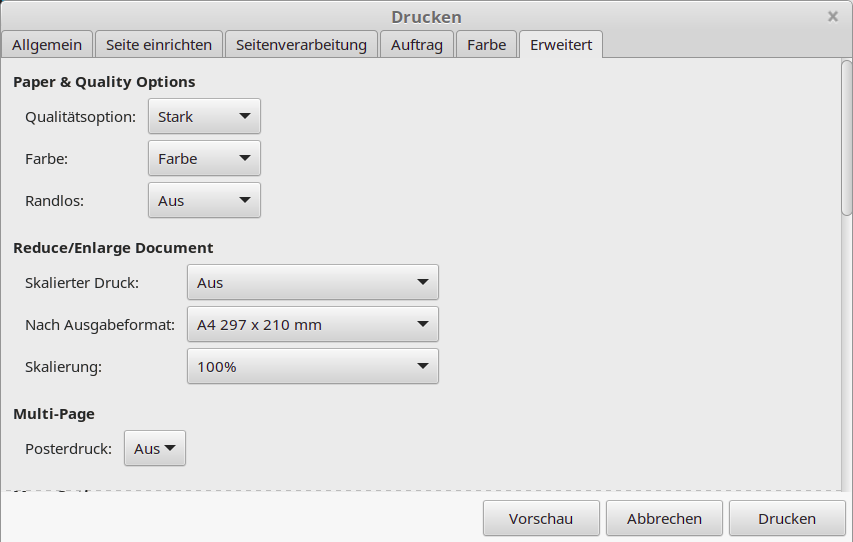
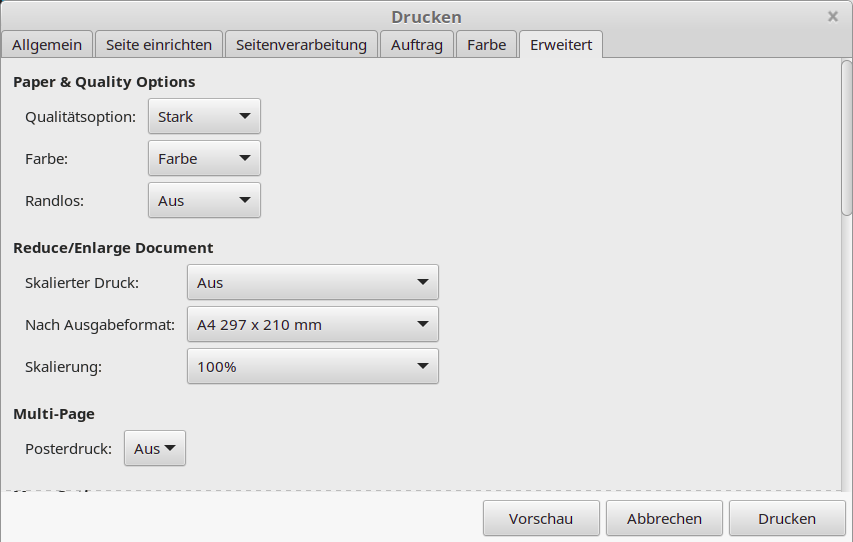
Weitere Einstellungen müssen nicht geändert werden!

- Tipp zu Farben: Das Bild sollte idealerweise mit CMYK-Farben abgespeichert sein
- Tipp zum Drucken: Irfan View → sehr gute Optionen zur Platzierung der Grafik auf dem Druckmedium (Skalieren, Drehen, Zentrieren, ...)

[![grafik.png](https://wiki.stadtfabrikanten.org/uploads/images/gallery/2025-08/scaled-1680-/HTIX34r4rZBTwoNq-grafik.png)](https://wiki.stadtfabrikanten.org/uploads/images/gallery/2025-08/HTIX34r4rZBTwoNq-grafik.png)
## Vergleich der Druckprofile

<table border="1" id="bkmrk-druckmedium-standard" style="border-collapse: collapse; width: 99.9734%;"><colgroup><col style="width: 50%;"></col><col style="width: 50%;"></col></colgroup><thead><tr><td>**Druckmedium Standard / Qualität Standard**</td><td>**Druckmedium Epson Matte (links), Epson Ultra Glossy (rechts)/ Qualität Stark**</td></tr></thead><tbody><tr><td>[![grafik.png](https://wiki.stadtfabrikanten.org/uploads/images/gallery/2025-08/scaled-1680-/wyNgdzHEZLDm5aMn-grafik.png)](https://wiki.stadtfabrikanten.org/uploads/images/gallery/2025-08/wyNgdzHEZLDm5aMn-grafik.png)

</td><td>[![grafik.png](https://wiki.stadtfabrikanten.org/uploads/images/gallery/2025-08/scaled-1680-/qZ94pW9bvUn4aHBW-grafik.png)](https://wiki.stadtfabrikanten.org/uploads/images/gallery/2025-08/qZ94pW9bvUn4aHBW-grafik.png)

</td></tr></tbody></table>

## Kleiner Tipp/Trick: Scan to Print, um ein normales Bild direkt auf Transferpapier zu kopieren

1. "Copy" drücken
2. Einstellungen treffen: Anzahl Kopien, Papiersorte (Normalpapier oder Fotopapier), Qualität wählen (ideal sind die Kombination Normalpapier + Beste Qualität oder Fotopapier + Standardqualität)
3. "Color" drücken und losdrucken

[![grafik.png](https://wiki.stadtfabrikanten.org/uploads/images/gallery/2025-08/scaled-1680-/jbnB9de21Wmy1EGP-grafik.png)](https://wiki.stadtfabrikanten.org/uploads/images/gallery/2025-08/jbnB9de21Wmy1EGP-grafik.png) [![grafik.png](https://wiki.stadtfabrikanten.org/uploads/images/gallery/2025-08/scaled-1680-/zkmFVxSe6bhPDGZQ-grafik.png)](https://wiki.stadtfabrikanten.org/uploads/images/gallery/2025-08/zkmFVxSe6bhPDGZQ-grafik.png)

## Transferbeispiele

Für Beispiele siehe [Transferdruck (Sublimation) auf Holz und Pappe](https://wiki.stadtfabrikanten.org/books/wissenswertes-DZA/page/transferdruck-sublimation-auf-holz-und-pappe)

## Wofür kann der Drucker verwendet werden?

- Zm Beispiel um [Tassen zu bedrucken](https://wiki.stadtfabrikanten.org/books/wissenswertes-DZA/page/tassen-pressen-howto "Tassen pressen - HowTo")

## Ermöglichung

Der [Drucker Workforce WF-2510WF von Epson](https://things.fablabchemnitz.de/#/document/view/197a32fb-a8d5-460f-a6da-20c901df663e/content) 2017 cofinanziert.

[![grafik.png](https://wiki.stadtfabrikanten.org/uploads/images/gallery/2025-08/scaled-1680-/J9acwtziVb3Imzdm-grafik.png)](https://wiki.stadtfabrikanten.org/uploads/images/gallery/2025-08/J9acwtziVb3Imzdm-grafik.png) [![grafik.png](https://wiki.stadtfabrikanten.org/uploads/images/gallery/2025-08/scaled-1680-/QUrJ3JkFRAPBtB05-grafik.png)](https://wiki.stadtfabrikanten.org/uploads/images/gallery/2025-08/QUrJ3JkFRAPBtB05-grafik.png)

Cofinanziert durch die Städtebauförderung von Bund, Ländern und Gemeinden (Verfügungsfonds Sonnenberg)

# Textilien veredeln mit Heißtransferpresse

 [![grafik.png](https://wiki.stadtfabrikanten.org/uploads/images/gallery/2025-09/scaled-1680-/lrRWE2iNiy1XliPF-grafik.png)](https://wiki.stadtfabrikanten.org/uploads/images/gallery/2025-09/lrRWE2iNiy1XliPF-grafik.png) [![grafik.png](https://wiki.stadtfabrikanten.org/uploads/images/gallery/2025-09/scaled-1680-/pE0a8nujbQxpM08L-grafik.png)](https://wiki.stadtfabrikanten.org/uploads/images/gallery/2025-09/pE0a8nujbQxpM08L-grafik.png)