Kommunikation
Ziel ist es auch hier, dass die einzelnen Maßnahmen zueinander passen und sowohl nach innen als auch nach außen ein einheitlicher Gesamteindruck entsteht - Hauptaugenmerk: Regelung der Kommunikation auf verschiedenen Kanälen und Adressaten (Mitglieder, Partner, Förderer, Gäste).
Das hilft dabei, Missverständnisse zu vermeiden und ermöglicht eine effiziente Kommunikation. Der Teilbereich bezieht sich sowohl auf die Inhalte, als auch die Art der Kommunikation.
- Allgemeines
- Newsletter
- Pressemitteilungen
- Events
- Visitenkarten
- Coming Soon Seiten / Fehlerseiten
- Origami Flyer Stadtfabrikanten e.V.
- Kurse
- E-Mail - Postfächer einrichten
- Vereinsdokumente (LibreOffice)
Allgemeines
Externe Webpräsenzen
Outer Space enthält eine Liste externer Webseiten, wo der Verein gelistet ist. Diese Seiten sollten synchron gehalten werden mit unserem Auftritt in Puncto Verlinkungen, Logos und Texten.
Aufsplittung - wann wie wo kommunizieren?
Der Stadtfabrikanten e.V. ist der Trägerverein. Dieser hat verschiedene Unterprojekte. Das sind bis jetzt:
- Projekt FabLab Chemnitz
- Trikarus Project
- Projekt Plastefüchse
Immer dann, wenn es um hauptamtliche Organisation und Konzeptionelles geht, dann ist vom Stadtfabrikanten e.V. die Rede. Sobald es um konkretere Inhalte mit Zielgruppe bzw. Thema geht, ist in der Regel ein Projekt im Vordergrund oder ein neues Projekt ist entsprechend anzulegen. Entsprechend dieser Zweckbindung sind etwaige gesonderte Email-Adressen, Logos, Texte und Co. zu erstellen bzw. zu handhaben.
Kommunikationswege
Der Kontakt von außem zum Verein / Vorstand erfolgt ...
- siehe Impressum / Kontakt → E-Mail, Matrix Synapse oder Telefon
- Rufumleitung der allgemeinen Vereinstelefonnummer zu Benjamin Schürer (permanent)
- festgelegte Telefonsprechzeiten wurden bewusst nicht festgelegt, da dies nicht abdeckbar ist
Austausch im Vorstand erfolgt ...
- vor Ort in der Werkstatt
- via Vorstandssitzungen online (Jitsi) oder physisch - diese werden digital protokolliert. Der aktuelle Rhythmus ist 3-wöchentlich
- per E-Mail
- per Matrix Synapse
Austausch zwischen Mitgliedern erfolgt hauptsächlich ...
- Offene Werkstatt / Mitgliedertag (vor Ort)
- per E-Mail untereinander (privat)
- per Vereinsverteiler (alle@stadtabrikanten.org)
- Matrix Synapse (Element Messenger)
- Jitsi (bei Videokonferenzen)
Newsletter
Der Verein schreibt aktuell keine besonders formatierten Newsletter ...
Pressemitteilungen
Das betrifft zum Beispiel
- Pressefotos
- Pressetexte
Ein Konzept hierzu wurde bisher nicht erfasst, stellt jedoch eine wichtige Kategorie dar.
Events
Zu Veranstaltungen sind z.B. folgende Medien in der üblichen Kommunikation in Verwendung:
- Einladung
- Bändchen (z.B. fürs Hoffest)
- Preislisten
- Kundenstopper
- Namensschilder
- Visitenkarten
- Tickets (QR-Code - Einscannen am Eingang, Logo Veranstaltung)
- Tischaufsteller
- Wegweiser
- Roll-Up
Visitenkarten
| Vorderseite | Rückseite |
|
|
|

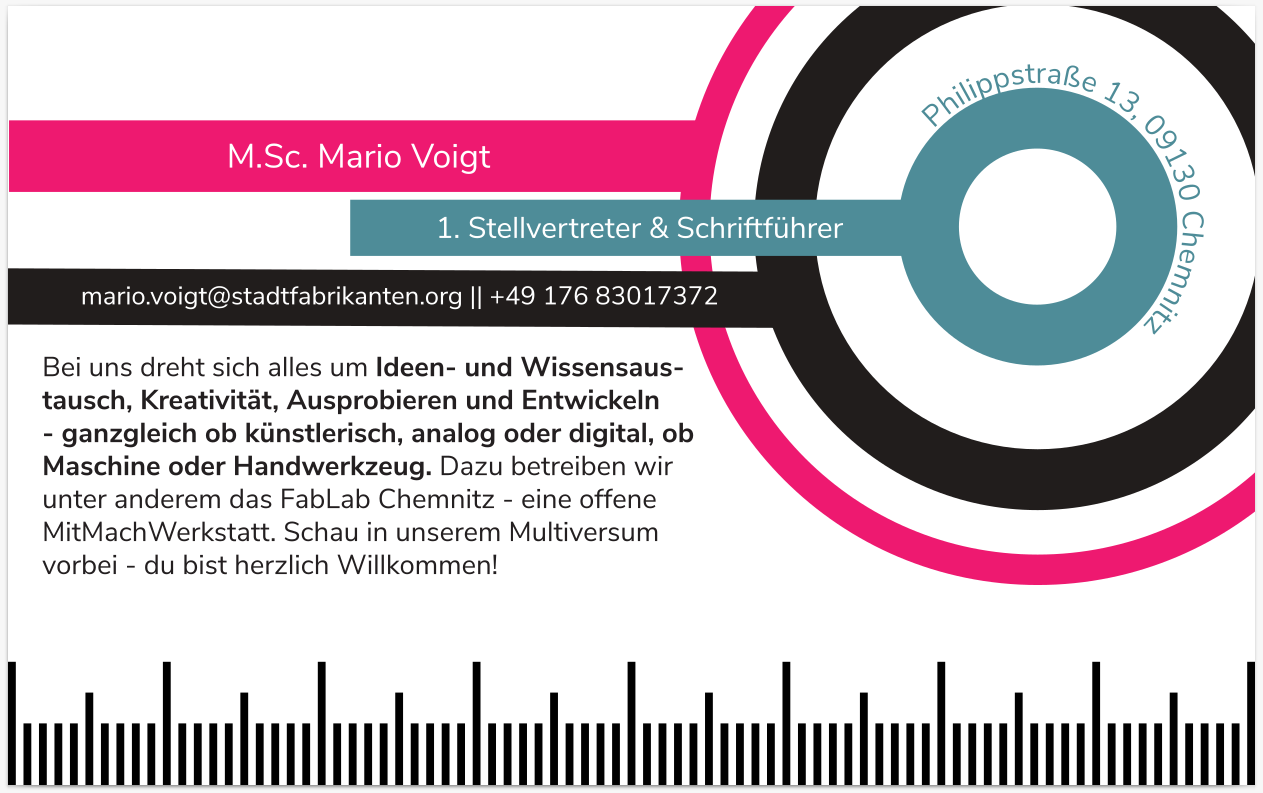
Allgemeiner Zweck/Konzept von Visitenkarten
- Logo und Name des Vereins (CI) transportieren
-
Kontakt knüpfen und halten (erinnern) / werben
- Adresse + Telefonnummern + andere Kontaktmöglichkeiten (E-Mail, Messenger, usw.) transportieren
- Nebeneffekt ist die diskrete Mitteilung zur eigenen Position im Unternehmen / Verein
- optional: Anfahrtsskizzen, Foto, Slogan
- Von der Visitenkarte abzugrenzen sind Flugblätter im Visitenkartenformat, die im Event-Marketing zum Hinweis auf Veranstaltungen und Ähnliches eingesetzt werden, statt persönliche Kontaktinformationen zu übermitteln
- sollte nicht zu viele Informationen auf einen Schlag enthalten
- sollte ggf. ansprechend bzw. interessant gestaltet sein
Erstellung
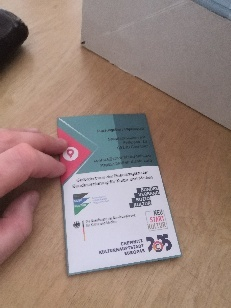
Es gibt eine Rückseite und eine Vorderseite. Die Vorderseite ist immer gleich gehalten. Die Rückseite kann individuell bedruckt werden. Dazu gibt es eine Blanko-Visitenkarte, die mit einem Inkscape Plugin automatisch befüllt wird. Für die Generation siehe "Mitgliederausweise und Mitgliedertassen generieren mit Inkscape" und NextGenerator. Die NextGenerator Daten können aus Grafana (nur Vorstand hat Zugriff) heruntergeladen werden.
Alternativ können Mitglieder des Vereins ihre persönlichen Kontakt-/Austauschdaten auch auf die Blankovisitenkarten des Vereins mit Kugelschreiber schreiben oder einen eigenen Stempel erstellen.
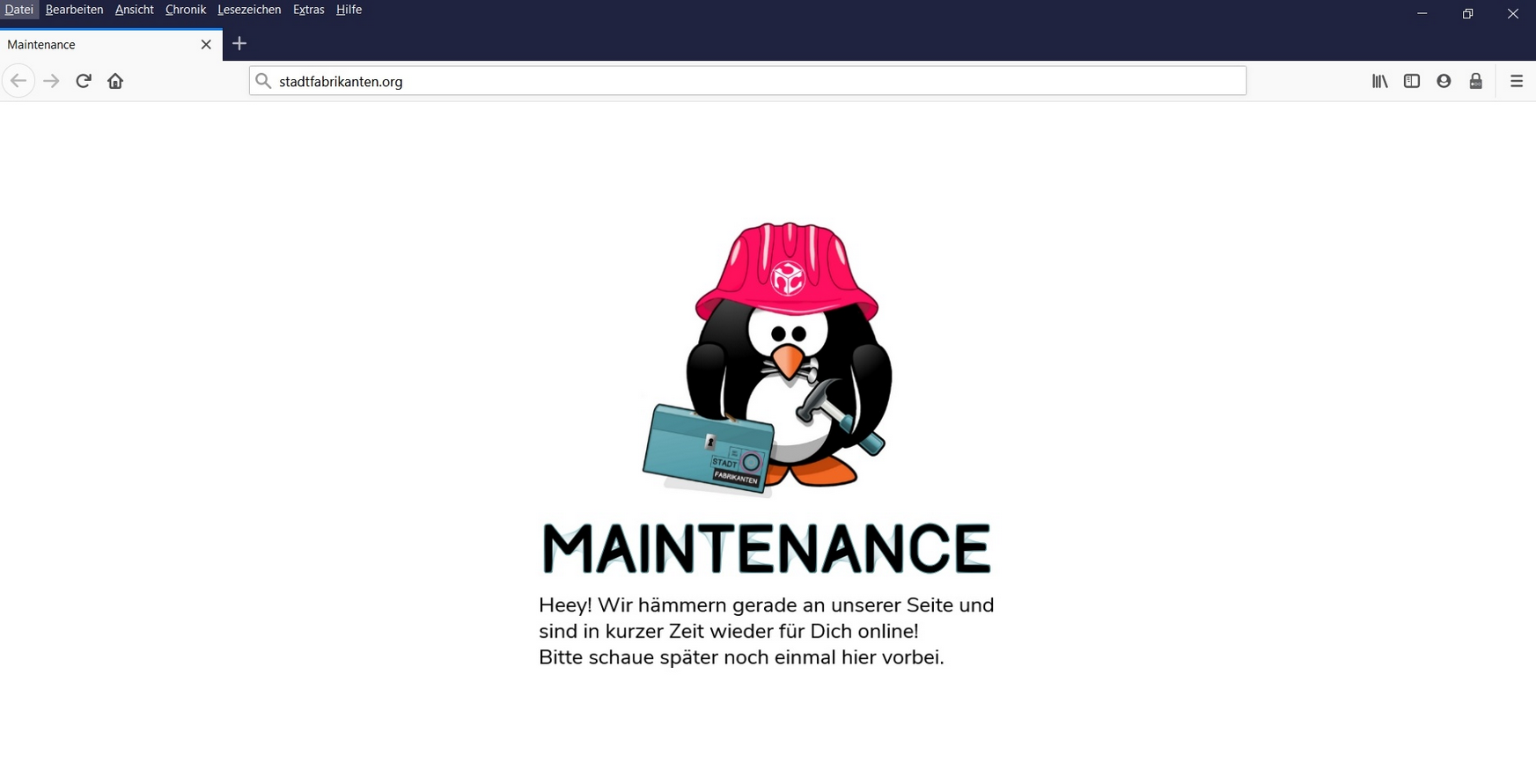
Coming Soon Seiten / Fehlerseiten
Für geplante Web-Instanzen, die noch nichts anzeigen (z.B. vorgeplante Projektseiten), sowie für allgemeine Web Server Fehlerseiten (z.B. Fehler 404, 500, 502, 503) können corporate-technisch eigene Fehlerseiten implementiert werden.
Origami Flyer Stadtfabrikanten e.V.
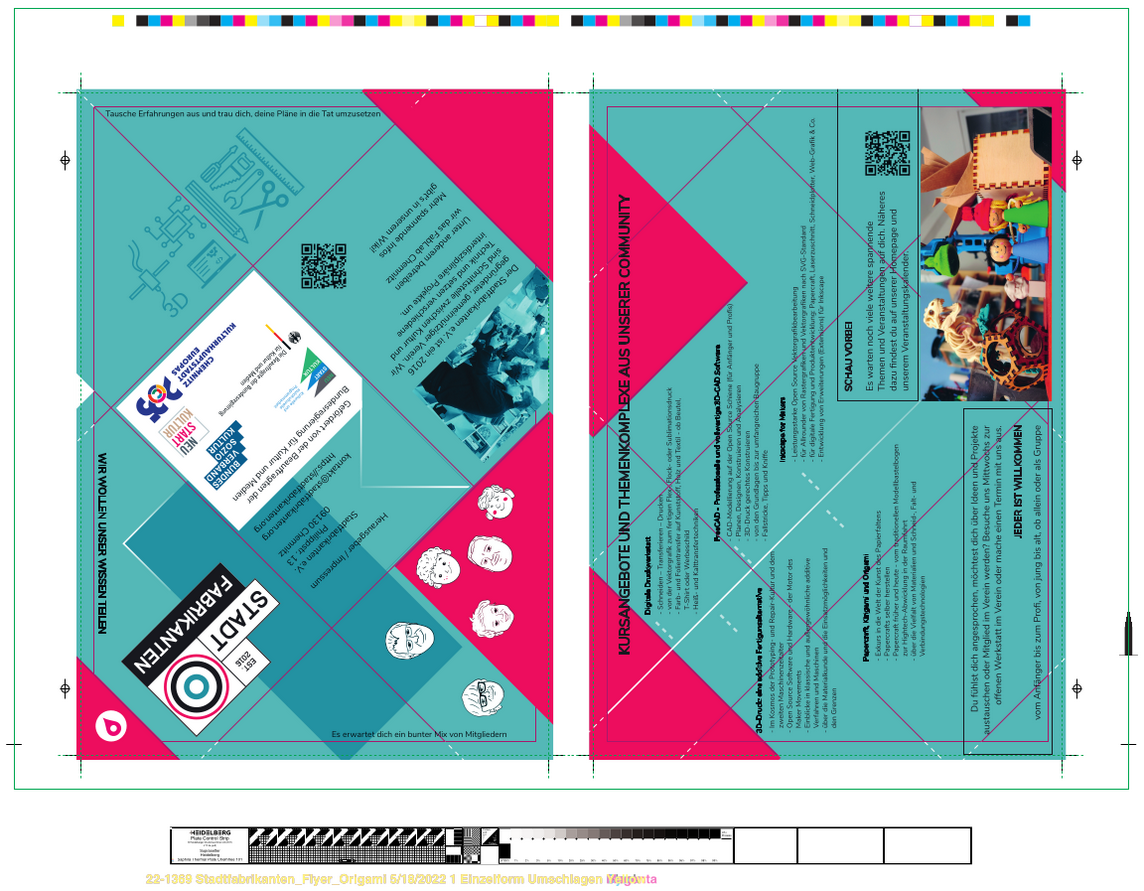
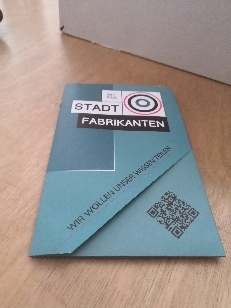
Flyer-Format/Faltanleitung
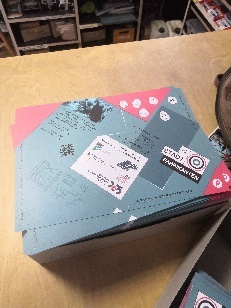
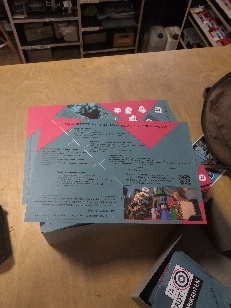
- A4 Vorderseite + Rückseite (Inhalte teilweise "zerschnitten" wirkend, da Miura Origami-Faltung)
Das Video wird nur angezeigt, wenn man in PeerTube eingeloggt ist (https://videos.stadtfabrikanten.org)
Zweck des Flyers
- Bewerben der Kursangebote des Stadtfabrikanten e.V. - unabhängig von Ort und Zeit (denn der e.V. ist mehr als nur das lokale FabLab) - Themen sind bewusst grob gefasst
- ist nicht nur ein allgemeiner Informationsflyer, sondern ein Werbeangebot für Bildung und Projektfindung
- soll nur als Printmedium umherwandern können (klassisches Flyern in ausgewählten Auslagestellen und zu Veranstaltungen) - der Flyer eignet sich auf Grund seines Faltformats nicht für digitale Verbreitung per PDF/Bild
- soll nicht so schnell obsolet werden (nur möglichst persistente Informationen), damit der Flyer nicht so häufig geändert und entsprechend neugedruckt/weggeworfen werden muss
- ist für kleine, aber hochwertige Auflagen angelegt
- konfigurierbare QR-Codes
Druckereien
- Chemnitz
- https://www.druckerei-groeer.de → hier drucken wir! 1000 Stück kosten ca. 275 € Netto
- https://www.direktdruckerei.de
- https://accent-chemnitz.de
- https://www.hv-druck.de
- https://print-xxl.com
- https://www.reprokom.de
- https://www.druckerei-goerner.de
- https://www.baseg.de
- https://www.druckerei-daemmig.de
- Online
Druckeinstellungen
- randloser Druck
- A4 Format
- matt
- hochwertiges Verfahren (kein Ablösen der Farbe beim Knicken des Papiers) → Druckmedium lona script medium von inapa
- Beschnitt: Unser Flyer hat 3mm Anschnitt pro Seite
- Farben: CMYK 4/4
- Duplex-Druck an kurzer Seite (Text auf Vorder- und Rückseite müssen lesbar sein, wenn über die kurze Seite gedreht wird (in unserem eigenen PDF-Dokument))
- Flyer erstellt in Inkscape - alle Linien und Schriften in Objekte konvertieren! Linien mit Gradient werden falsch bei der Druckerei gerendert!
Allgemeine Pflichtinhalte des Flyers
Muster für Kursthemenangaben
- Hauptthema, Disziplin, Cluster
- Unterthemen / Range von bis (Schlüsseltechnologien, Maschinen oder Werkzeuge)
- 1-2 Anwendungsbeispiele für die Vorstellung/den Nutzen
Kursthemen
- 3D–Druck: eine additive Fertigunsalternative
- Im Kosmos der Prototyping- und Repair-Kultur und dem zweiten Maschinenzeitalter
- Open Source Software und Hardware - der Motor des Maker Movements
- Einblicke in klassische und außergewöhnliche additive Verfahren und Maschinen, über die Materialkunde und die Einsatzmöglichkeiten und den Grenzen
- Papercraft, Kirigami und Origami
- Exkurs in die Welt der Kunst des Papierfaltens
- Papercrafts selber herstellen
- Papercraft früher und heute - vom traditionellen Modellbastelbogen zur Hightech-Abwicklung in der Raumfahrt
- über die Vielfalt von Materialien und Schneid-, Falt- und Verbindungstechnologien
- Digitale Druckwerkstatt
- Schneiden – Transferien – Drucken
- von der Vektorgrafik zum fertigen Flexdruck, Flockdrock oder Sublimationsdruck
- Farb- und Folientransfer auf Kunststoff, Holz und Textil - ob T-Shirt, Beutel oder Werbeschild (Heiß- und Kalttransfertechniken)
- Inkscape for Makers
- Leistungsstarke Open Source Vektorgrafikbearbeitung für Allrounder
- von Rastergrafiken und Vektorgrafiken nach SVG-Standard, digitaler Fertigung und Produktentwicklung
- Papercraft, Laserzuschnitte, Schneidplottervorlagen, Web-Grafiken & Co.
- Entwicklung von Erweiterungen (Extensions) für Inkscape
- FreeCAD - Professionelle und vollwertige 3D-CAD Software
- CAD-Modellierung auf der Open Source Schiene für Anfänger und Profis
- Planen, Designen, Konstruieren und Analysieren
- 3D-Druck gerechtes Konstruieren - von den Grundlagen bis zur umfangreichen Baugruppe (Fallstricke, Tipps und Kniffe)
Wer wir sind und was machen wir / allgemeines Angebot
- Wir sind ein in 2016 gegründeter, gemeinnütziger Verein in Chemnitz mit organisch gewachsenen Strukturen. So haben wir in den Jahren interdisziplinäre (ganz unterschiedliche) Projekte in die Tat umgesetzt und reichlich Know-How angereichert. Das Wissen unseres Multiversums teilen wir mit Dir!
- Unsere Mitglieder kommen aus allen denkbaren Gefilden
- mit bestimmten Technologien haben wir uns besonders intensiv auseinandergesetzt, deshalb bieten wir hierzu verschiedene Kurse an.
- erweitert sich Jahr für Jahr
- unsere Kursangebote finden an verschiedenen Orten statt und die Themen wechseln von Zeit zu Zeit
- es gibt noch viele weitere Themen und Veranstaltungen auf unserer Homepage und unserem Veranstatungskalender. Schau vorbei!
- Link zum Veranstaltungskalender: https://y.stadtfabrikanten.org/kalender
- Link zur Homepage: https://stadtfabrikanten.org
- Du willst dich über spezielle Themen informieren, hast ein Projekt oder willst Mitglied im Verein werden? Dann besuche uns zur offenen Werkstatt oder vereinbare einen individuellen Termin mit uns (der Call to Action ist bewusst ohne Uhrzeit benannt)
- Jeder ist willkommen:
- vom Anfänger bis zum Profi
- von jung bis alt
- vom invididuellen Austausch bis zur Gruppenveranstaltung
Sonstige Pflichtbestandteile
- Herausgeber/Impressum
- Stadtfabrikanten e.V. | Schüffnerstr. 1 | 09130 Chemnitz
- Stadtfabrikanten Logo
- Förderlogos + Fördertexte
- eingefärbt nach CI-Schema
Optionale Textschnipsel für den Flyer (falls Platz)
- Verwirkliche deine Projekte bei uns mit uns
- Lerne unsere einzigartige Maker-Community kennen
- tausche Erfahrungen aus und trau dich, deine Pläne in die Tat umzusetzen
- Schaffe etwas Neues, schaffe etwas Einzigartiges
- Wir geben dir den Raum für die Umsetzung deiner Ideen
Kurse
Mögliche Tools für Präsentationsfolien
- HedgeDoc
- Sozi
- Inkscape
- LibreOffice Impress
- LibreOffice Draw
- Excalidraw
Aktuell ist hierzu kein Konzept niedergeschrieben 😟
E-Mail - Postfächer einrichten
Zugriff auf die Postfächer
Das geht ohne installiertes Programm direkt über den Browser per https://webmail.stadtfabrikanten.org bzw. https://webmail.fablabchemnitz.de
Zugriff per Clients - E-Mail Server Einstellungen
Login mit OAuth2/OpenID Connect Login und Thunderbird
Der OAuth2 Login funktioniert nur mit der Desktop Version. Auf Android scheitert es. Stand 17.07.2026.
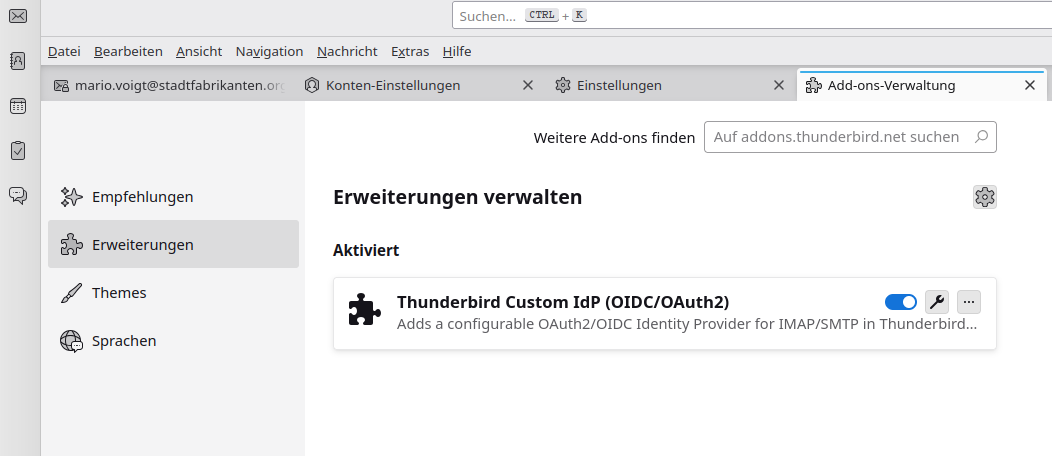
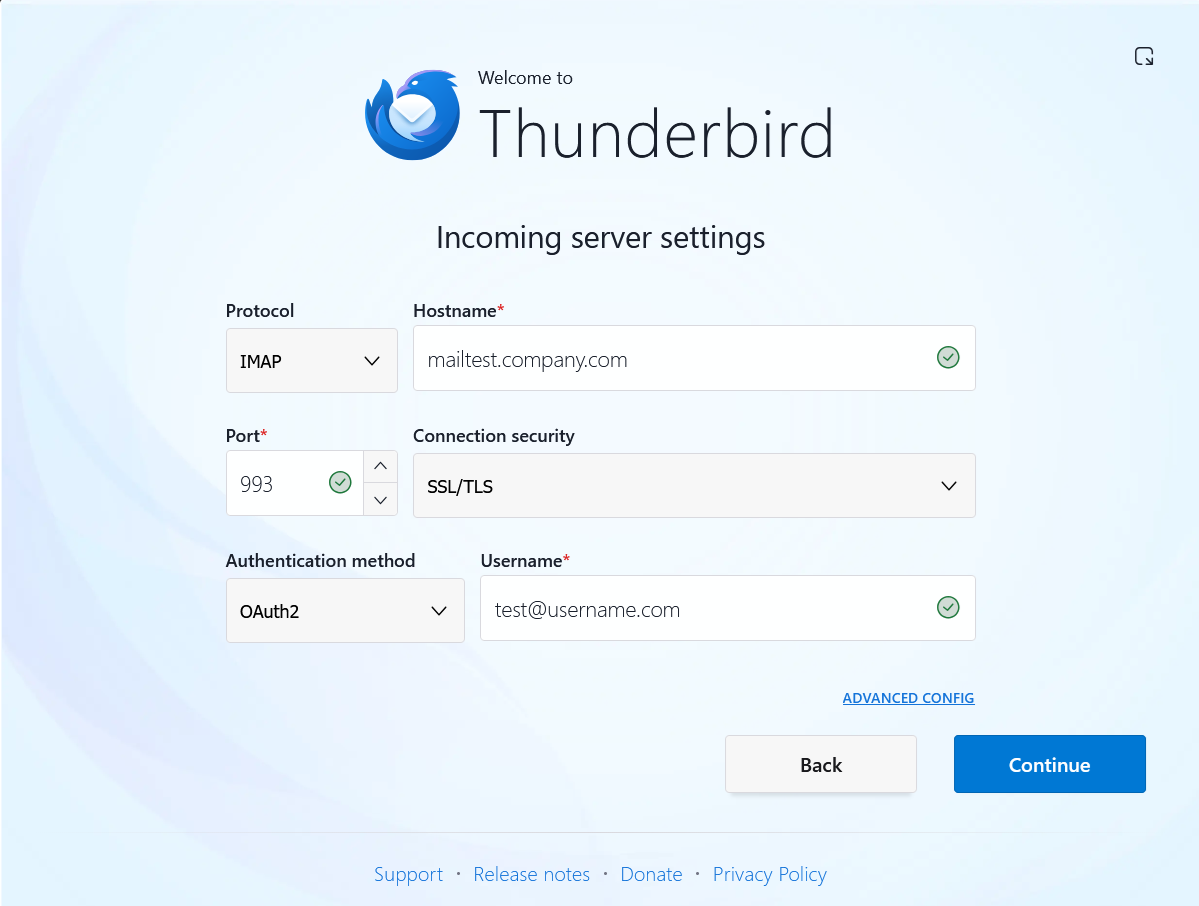
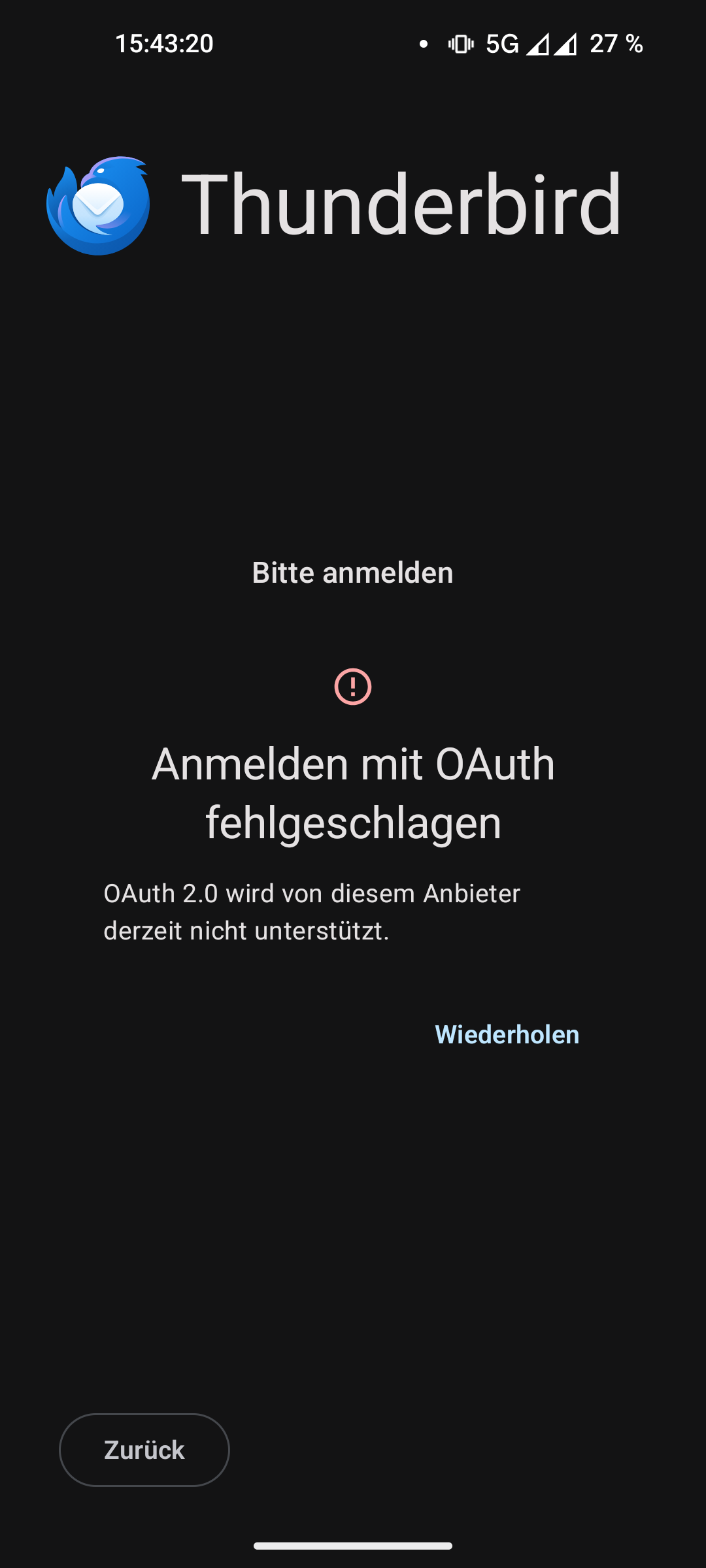
- https://github.com/raa-org/thunderbird-custom-idp/releases in Thunderbird installieren, dann
- OAuth Config im Plugin einfügen:
{ "providers":[ { "hostname":"imap.stadtfabrikanten.org,smtp.stadtfabrikanten.org,mail.stadtfabrikanten.org", "issuer":"https://dex.stadtfabrikanten.org", "clientId":"thunderbird", "usePkce":true, "overrideBuiltIn":true, "authorizationEndpoint":"https://dex.stadtfabrikanten.org/auth", "tokenEndpoint":"https://dex.stadtfabrikanten.org/token", "redirectUri":"https://localhost", "scopes":{ "imap":"openid email profile groups offline_access", "smtp":"openid email profile groups offline_access" } } ] } - und im Anschluss als Authentifzierungsmethode auswählen.
Login mit klassischer Konfiguration
Folgende Ports und Verschlüsselungstechniken sind konfiguriert:
| Dienst | Richtung | Protokoll | URLs | Port | Verschlüsselung |
Authentifizerungsmechanismus |
| Dovecot | Posteingang | POP3 | mail.stadtfabrikanten.org, oder pop.stadtfabrikanten.org |
110 | STARTTLS |
Passwort, normal ("PLAIN" Login) |
| Dovecot | Posteingang | IMAP | mail.stadtfabrikanten.org, oder imap.stadtfabrikanten.org |
143 | STARTTLS | Passwort, normal ("PLAIN" Login) |
| Dovecot | Posteingang | IMAP | mail.stadtfabrikanten.org, oder imap.stadtfabrikanten.org |
993 | SSL/TLS | Passwort, normal ("PLAIN" Login) |
| Postfix | Postausgang | SMTP | mail.stadtfabrikanten.org, oder smtp.stadtfabrikanten.org | 25 oder 587 (bevorzugt) | STARTTLS | Passwort, normal ("PLAIN" Login) |
| Postfix | Postausgang | SMTPS | mail.stadtfabrikanten.org, oder smtp.stadtfabrikanten.org | 465 | SSL/TLS | Passwort, normal ("PLAIN" Login) |
Wir bieten keinen Mail-Support auf den Ports 2525 und 995 an.
E-Mail Adressen und Schema
Kontakt zu uns von außerhalb:
- Regulär: kontakt@stadtfabrikanten.org
- Fallback (extern): stadtfabrikanten.ev@gmail.com (falls kontakt@stadtfabrikanten.org Spam Rebounce erleidet oder offline ist)
- Mitglieder nach Schema:
<vorname>.<nachname>@stadtfabrikanten.org - Mail-Adressen mit
<vorname>.<nachname>@fablabchemnitz.deund Weiterleitungen sind möglich
| Postfach (+alternative Namen aka Aliases) | Unterverteilung auf ... | Zweck |
| kontakt@stadtfabrikanten.org (info@ / community@) |
|
|
| vorstand@stadtfabrikanten.org |
|
|
| alle.aktiv@stadtfabrikanten.org (alle@) |
|
|
Wer von den in der Tabelle angegeben Adressen aus zentral versenden will, der kann sich in webmail.stadtfabrikanten.org einloggen oder seinen lokalen Mail Client entsprechend konfigurieren.
siehe auch Groupware Stadtfabrikanten: Matrix Synapse, Radicale CalDAV, Mail-Verteiler
E-Mail Signaturen
E-Mail Signaturen korrekt und für diverse Clients kompatibel zu erstellen ist leider weniger trivial als gedacht. Während der Umsetzung der CI in Mail Signaturen gelingt dies nur schwierig. Limitierende Faktoren sind z.B. die begrenzte Auswahl von Schriftarten, Anordnung von Elementen, Ränder, etc. Dieser Blog beschreibt viele dieser Probleme genauer.
| Feature | Attachment | CID image | Inline embedding | Linked image |
| Is a part of HTML body | No | Yes | Yes | No |
| Affects email size | Yes | Yes | Yes | No |
| Displays in desktop clients | Yes | Yes | Except for Outlook | Yes |
| Displays in web clients | Yes | No | No in Yahoo! and Hotmail but OK for Apple | With restrictions |
| Displays on mobile devices | Yes | Sometimes removed | With restrictions | With restrictions |
| Anything else to remember? | Different usage type | Advanced HTML coding experience is preferred. Can be also displayed as an attachment in Apple clients | Base64 converter is required | External host for images is required, affects spam rate |
Signatur erstellen mit MySigMail
Unsere Signaturen erstellen wir mit Hilfe unserer entwickelten Corporate Identity. Die Details (mit Beispielen für Plaintext und HTML) sind beschrieben unter folgender Seite: Corporate Identity (CI).
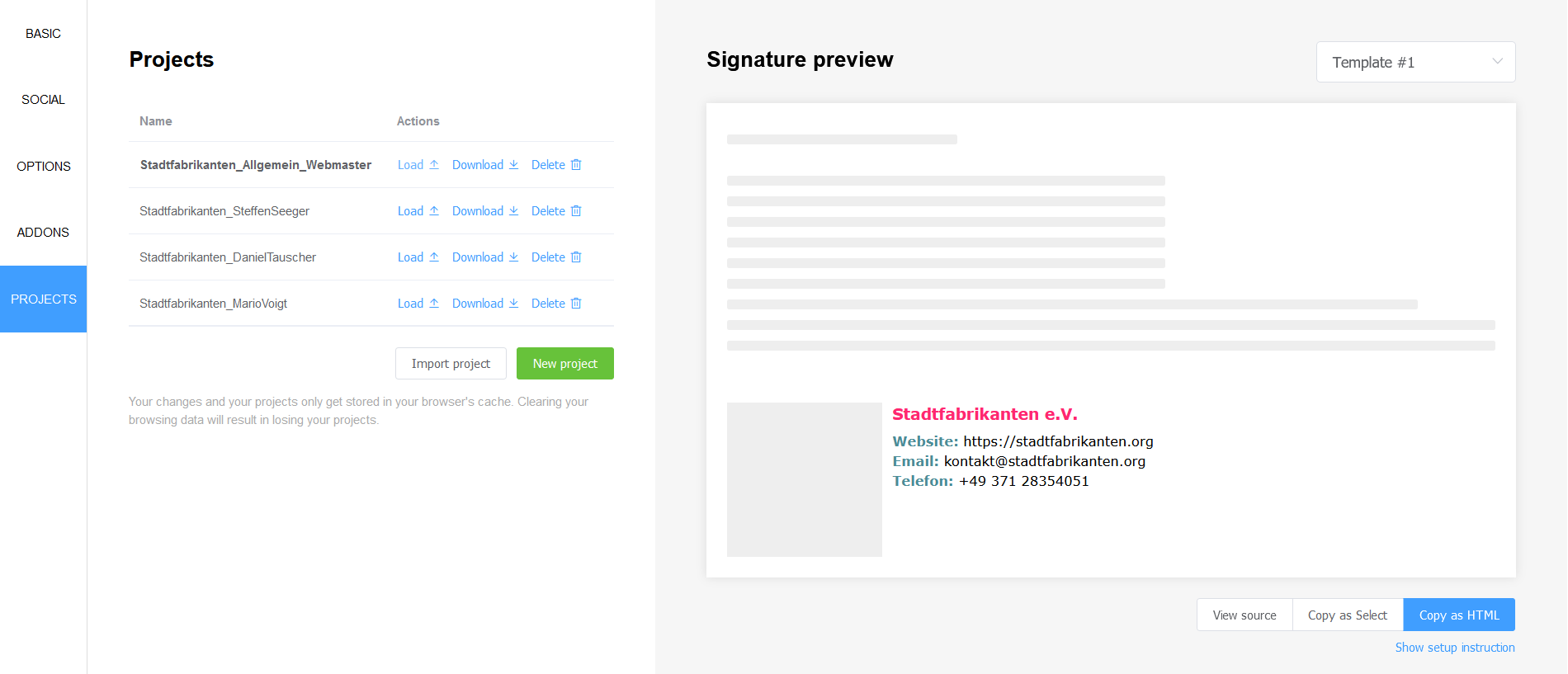
Für die visuelle Erstellung der Signaturen nutzen wir den selbst-gehosteten Onlinedienst "MySigMail". Der Zugang zu MySigMail (öffentlich) ist https://signatur.stadtfabrikanten.org (bzw. siehe auch Übersicht Web Services und digitale Zugänge). Wer sich für die technischen Details interessiert, der findet die Server Doku unter MySigMail - Signaturen visuell erstellen.
Signaturen überprüfen
Ein brauchbares Tool zum Checken des generierten Signatur HTML Codes: [https://www.htmlemailcheck.com/check](https://www.htmlemailcheck.com/check/)
Unsere Signaturvorlagen
Folgende Vorlagen können genutzt werden. Die erzeugten Vorlagen finden sich in https://cloud.stadtfabrikanten.org und können jederzeit in https://signatur.stadtfabrikanten.org geladen und bearbeitet werden.
- Die Erstellung unserer Signaturen erfolgt in in https://signatur.stadtfabrikanten.org
- Die Signaturen können zu Mail Clients nachträglich noch kompatibler gemacht werden. Siehe MySigMail - Signaturen visuell erstellen
- Das Einbinden der Signaturen ist beschrieben in E-Mail Einstellungen und Signaturen
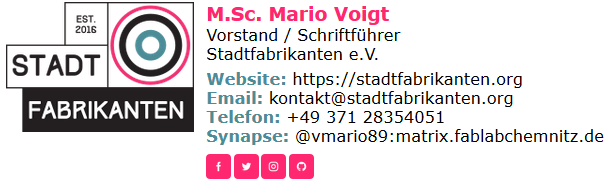
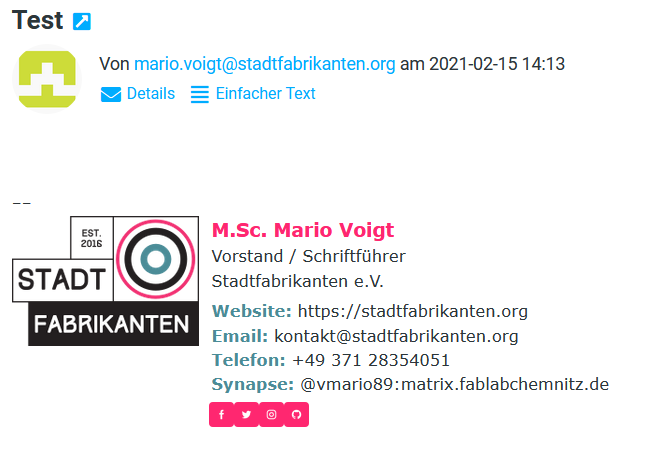
Beispiel HTML Version
Beispiel Plain Text
M.Sc. Mario Voigt
Vorstand / Schriftführer
Stadtfabrikanten e.V.
Website: https://stadtfabrikanten.org
Email: kontakt@stadtfabrikanten.org
Telefon: +49 371 28354051
Synapse: @vmario89:matrix.fablabchemnitz.deSignatur im Client konfigurieren
Signaturen in Thunderbird (empfohlener Client für Desktops)
Signaturen in Thunderbird (empfohlener Client für Desktops)
Extras → Konteneinstellungen → Konto auswählen
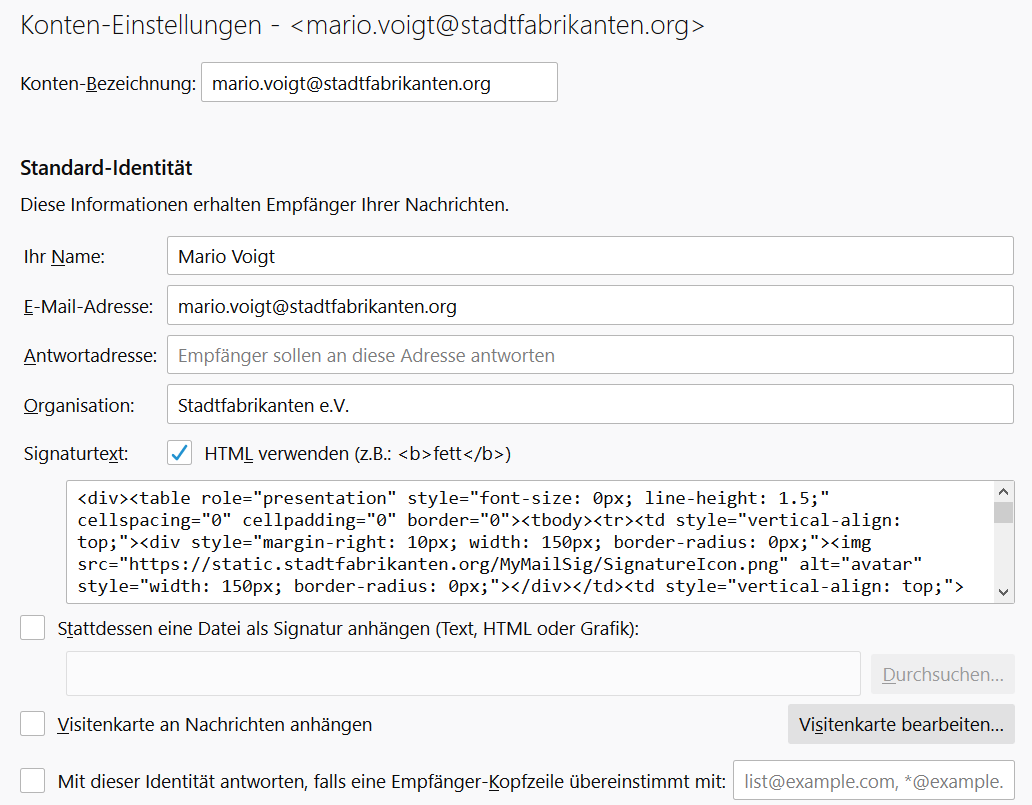
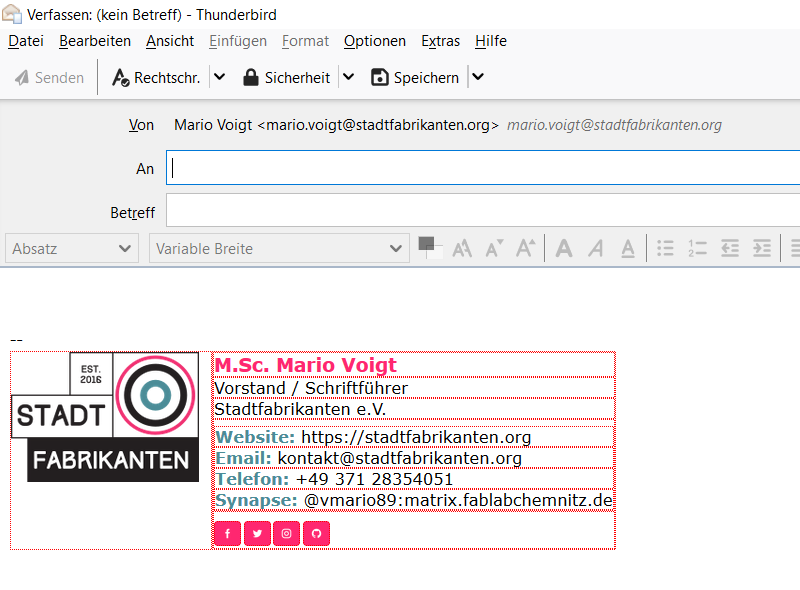
Signaturen in Roundcube Webmail (empfohlener Client im Browser)
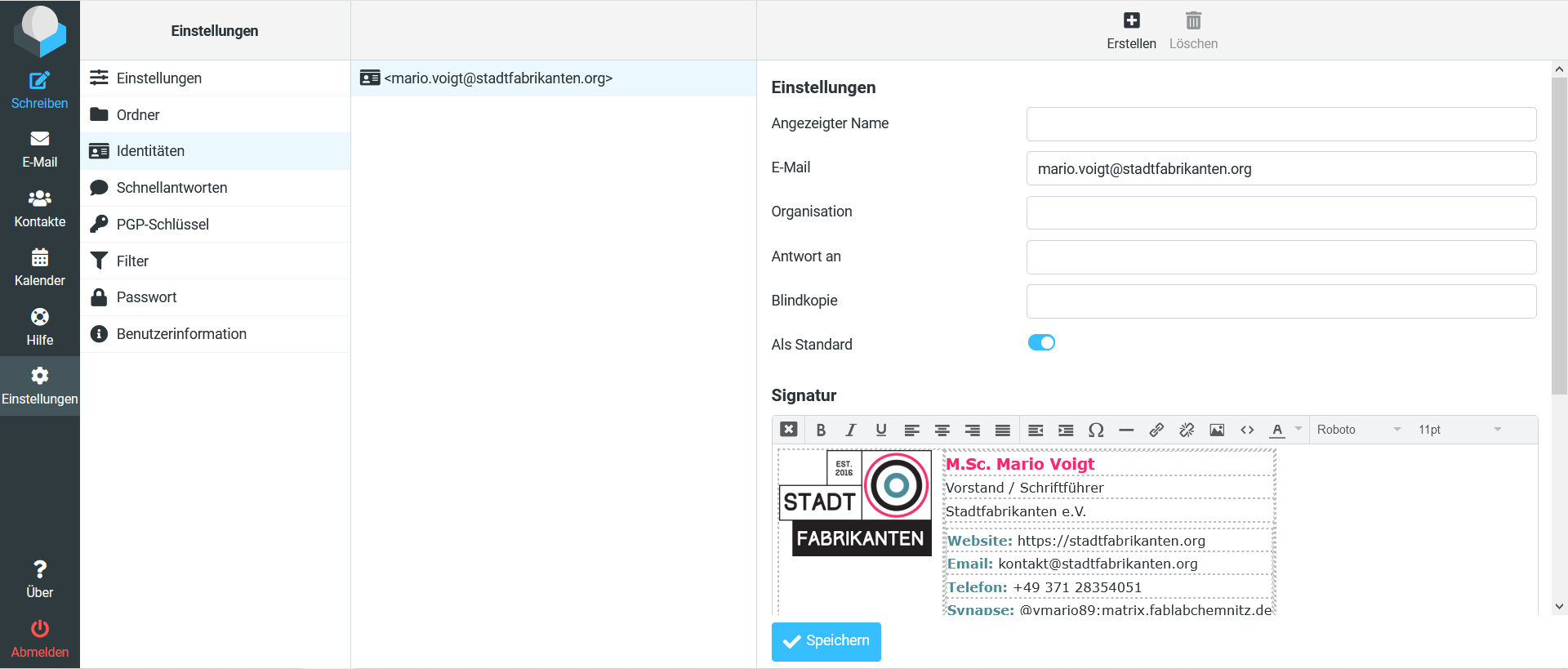
Signaturen in Roundcube Webmail (empfohlener Client im Browser)
Können eingefügt werden über Einstellungen → Identitäten → <Mail> → Signatur. Hierbei ggf. auf den HTML Editor Modus wechseln und Inhalt einfügen
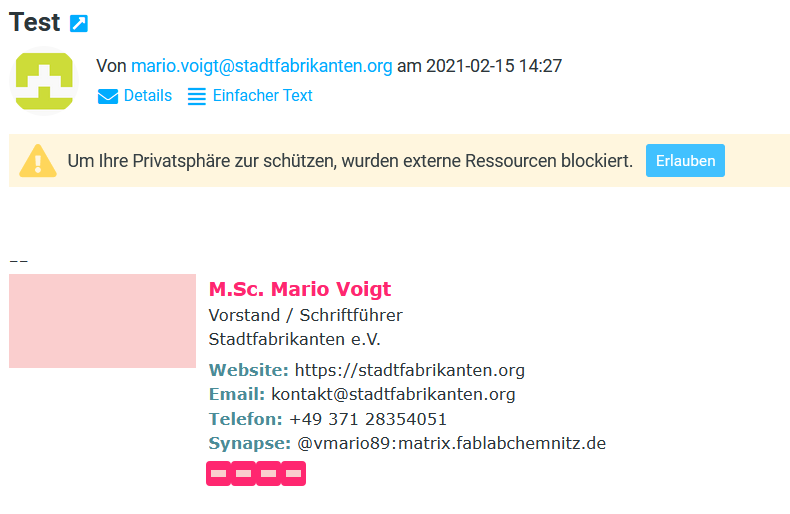
Eine gesendete Email sieht so aus (zunächst sind externe Grafiken automatisch blockiert):
Signaturen in Outlook
Email Signatur mit HTML in Outlook
Variante 1
- Klicken Sie auf die Schaltfläche "Copy as Select" (https://signatur.stadtfabrikanten.org/#/basic).
- Öffnen Sie Outlook, gehen Sie zu Datei → Optionen → Mail und klicken Sie auf Signaturen.
- Klicken Sie auf Neu, um eine neue Platzhaltersignatur zu erstellen.
- Fügen Sie Ihre Signatur in den Abschnitt Signatur bearbeiten ein.
- Klicken Sie auf OK, um zu speichern.
Variante 2
- Leere Signatur in Outlook anlegen, falls Wunschsignaturname nicht bereits vorhanden
-
Gehe zu %AppData%\Microsoft\Signatures
- Ersetzen der *.htm Dateiinhalte
Achtung: Base64 Inhalte (Bilder) werden nicht im Outlook korrekt verarbeitet. Nach dem Signaturupdate müssen eventuelle Grafiken im Signatureditor von Outlook nachgefügt werden. Jedoch übernimmt Outlook das Gerüst und die Formatierung soweit korrekt
Signaturen in Apple Mail
Apple Mail
- Klicken Sie auf die Schaltfläche Kopieren als auswählen.
- Öffnen Sie Apple Mail, gehen Sie in die Einstellungen durch Drücken der Kombination "CMD + ," oder Mail → Einstellungen → Signaturen
- Wählen Sie Google, um die Signatur zu allen Konten hinzuzufügen oder wählen Sie ein bestimmtes Konto.
- Klicken Sie auf die Schaltfläche "+".
- Deaktivieren Sie das Kontrollkästchen "Immer mit der Standardschriftart meiner Nachricht übereinstimmen".
- Fügen Sie Ihre Signatur in den Signaturbereich ein (STRG + V).
Kopieren Sie Ihre Signatur nicht aus Safari, sondern verwenden Sie stattdessen Google Chrome. Safari neigt dazu, die Signatur zu verändern, wenn Sie eine Kopie einfügen, was zu größeren Bildern führt, was wiederum dazu führt, dass die Signaturvorlage nicht korrekt angezeigt wird.
Wenn Sie Ihre Signatur einfügen, sieht sie möglicherweise wie ein leeres Bild mit falschem Text aus. Das ist in Ordnung. Verfassen Sie eine neue E-Mail, um Ihre neue Signatur zu sehen.
Anleitungen für Clients (Postfach einrichten)
Wer keinen eigens installierten Client benutzen möchte, der kann unsere Roundcube Webmail Instanzen nutzen:
Es ist möglich ein Lesezeichen mit vorausgefülltem Nutzername zu setzen, zum Beispiel https://webmail.stadtfabrikanten.org/?_user=mario.voigt@stadtfabrikanten.org
Client: Apple Mail
Client: Apple Mail
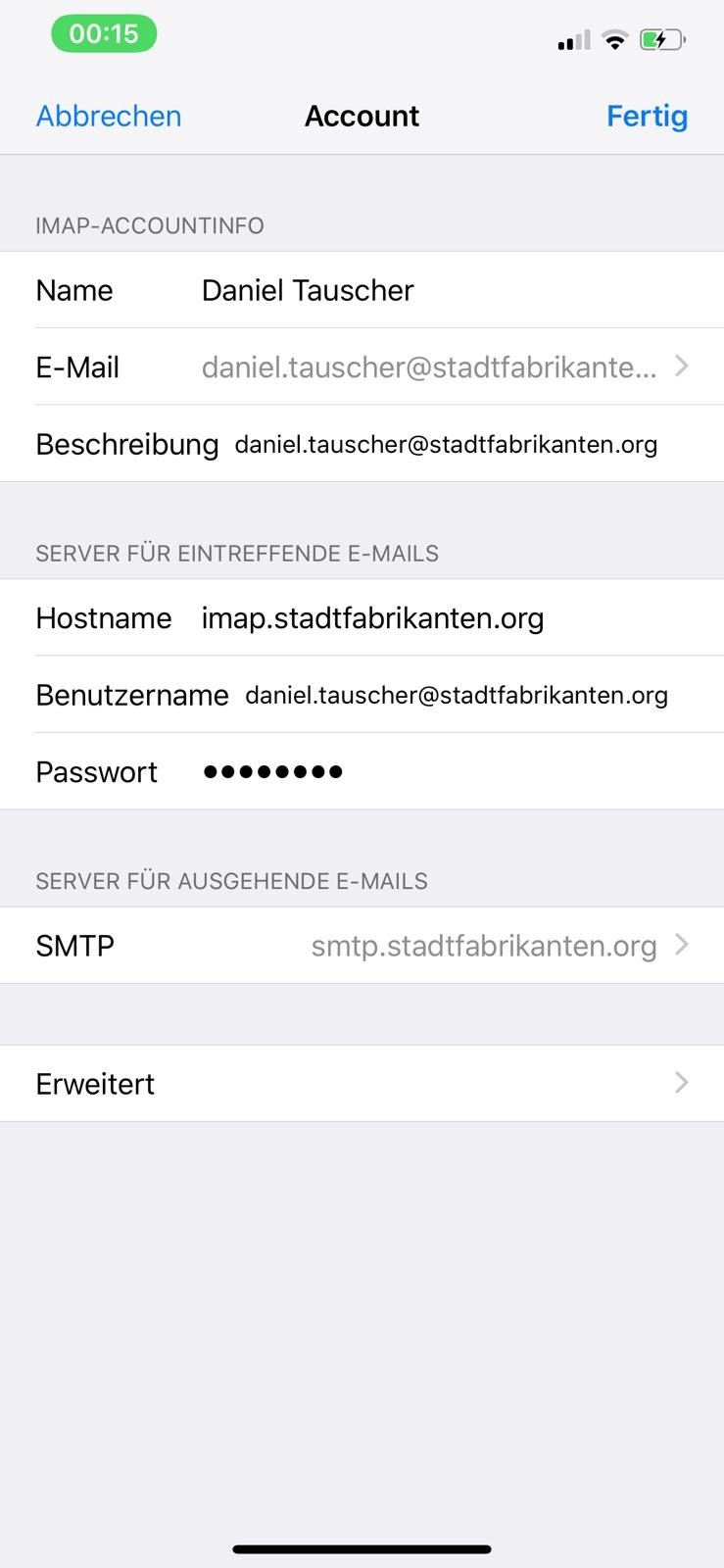
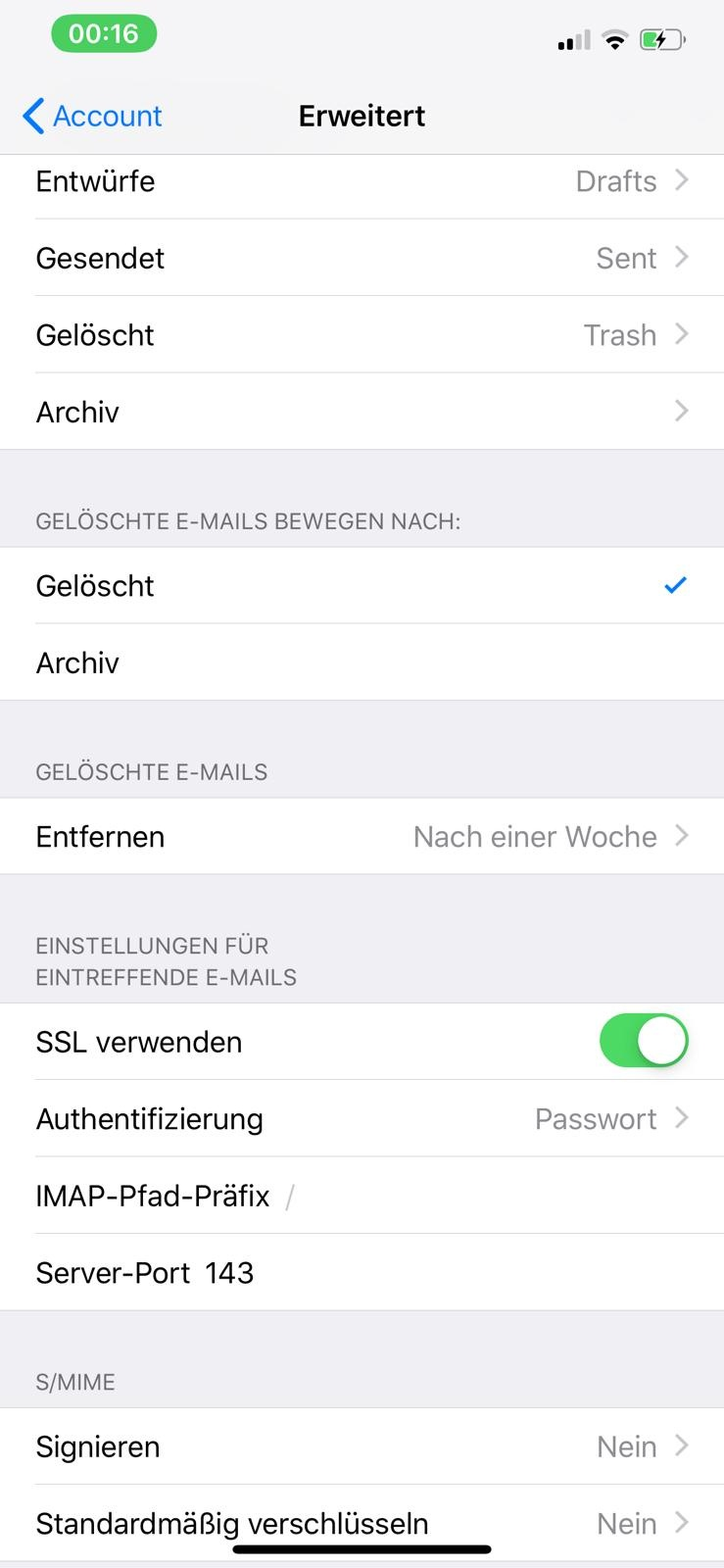
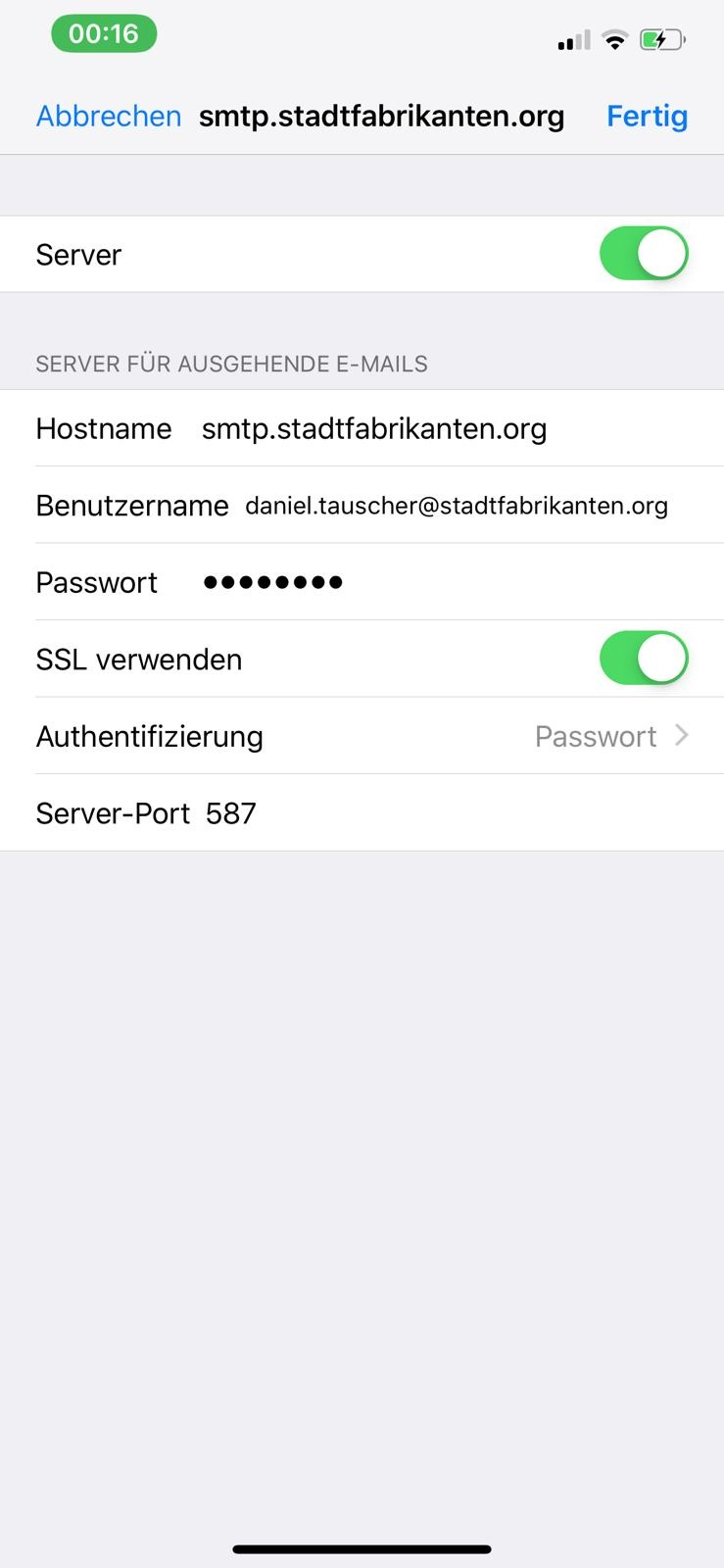
Warnung: "SSL verwenden" muss aktiviert sein, obwohl SSL nicht konfiguriert ist. Wir nutzen STARTTLS (TLS 1.2+)
Mailbox Ordner im Postfach anlegen/ändern
Wir nutzen die Software "Dovecot" auf dem Server, um die Posteingänge zu füttern. Bitte beachten: Verwende keine Punkte in Ordnernamen, da diese sonst nur lokal abgespeichert werden und nicht mit dem Server synchronisiert werden. In Thunderbird werden diese Ordner in der Regel kursiv und grau hinterlegt angezeigt. Teilweise werden solche Unterordner auch in Roundcube Webmail angezeigt. Diese Ordner werden häufig auch als "Phantomordner" bezeichnet (siehe auch https://stackoverflow.com/questions/59315775/resolving-the-thunderbird-phantom-folder-issue-gray-italics-folders).
Sieve Filter
Über sog. "Sieve Filter" können wir serverseitig Regeln anlegen, die immer ausgeführt werden, sobald z.B. eine neue Email im Posteingang landet.
Sieve Filter: Abwesenheitseinstellungen (absence mails)
Im Falle einer Abwesenheit kann eine Abwesenheitsbenachrichtigung abgesendet werden. Diese kann in Roundcube vom Nutzer selbs konfiguriert werden. Dies geht wie folgt:
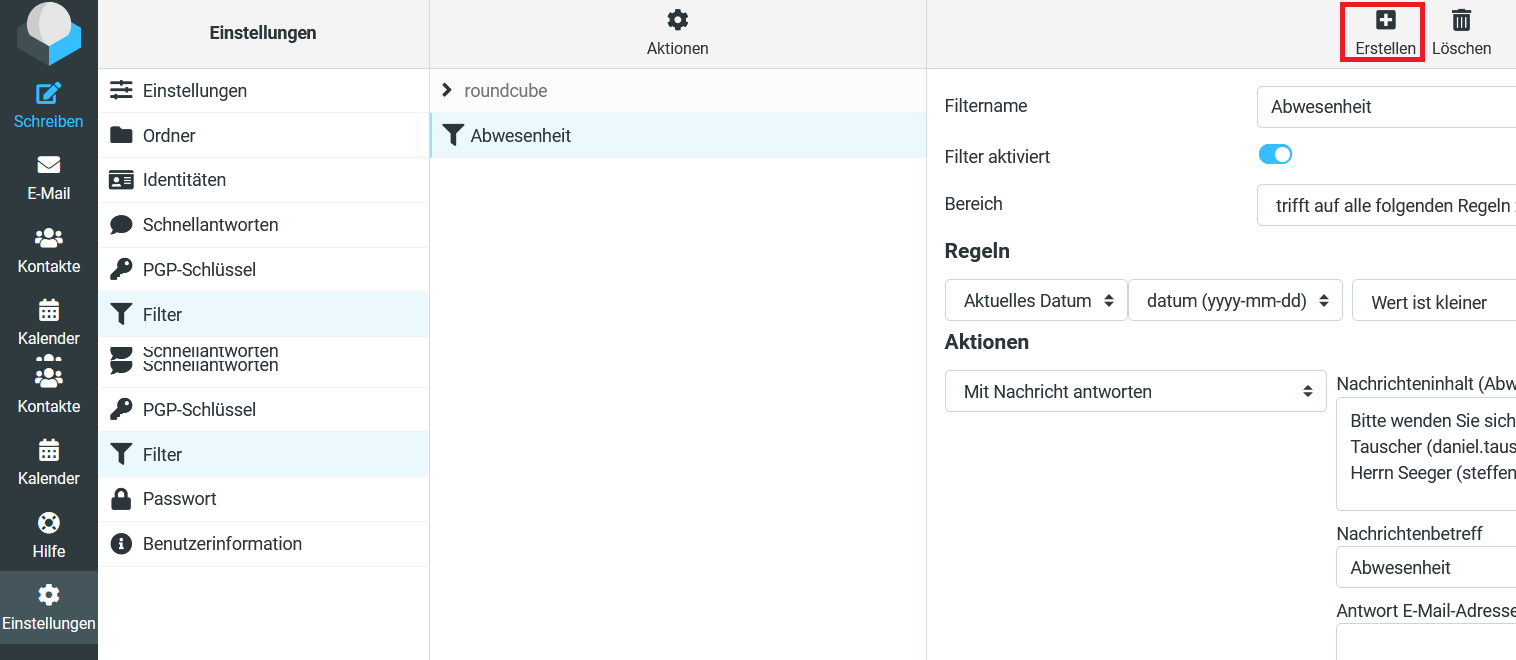
1. Roundcube öffnen und neuen Filter anlegen → "Erstellen"
Roundcube öffnen und neuen Filter anlegen → "Erstellen"
Ein neuer Filter kann angelegt werden wie im Beispiel:
https://webmail.stadtfabrikanten.org/?_task=settings&_action=plugin.managesieve
2. Filter konfigurieren
Filter konfigurieren
Der Filter ist automatisch aktiv. Nach dem Urlaub/der Abwesenheit kann einfach das Feld "Filter aktiviert" geklickt werden.
Wichtig: es dürfen nicht mehrere Abwesenheitsfilter konfiguriert sein. Sonst funktioniert keiner der beiden! Die versteckte Fehlermeldung im Log lautet: managesieve: line 70: error: duplicate vacation action not allowed (previously triggered one was here: managesieve: line 5)
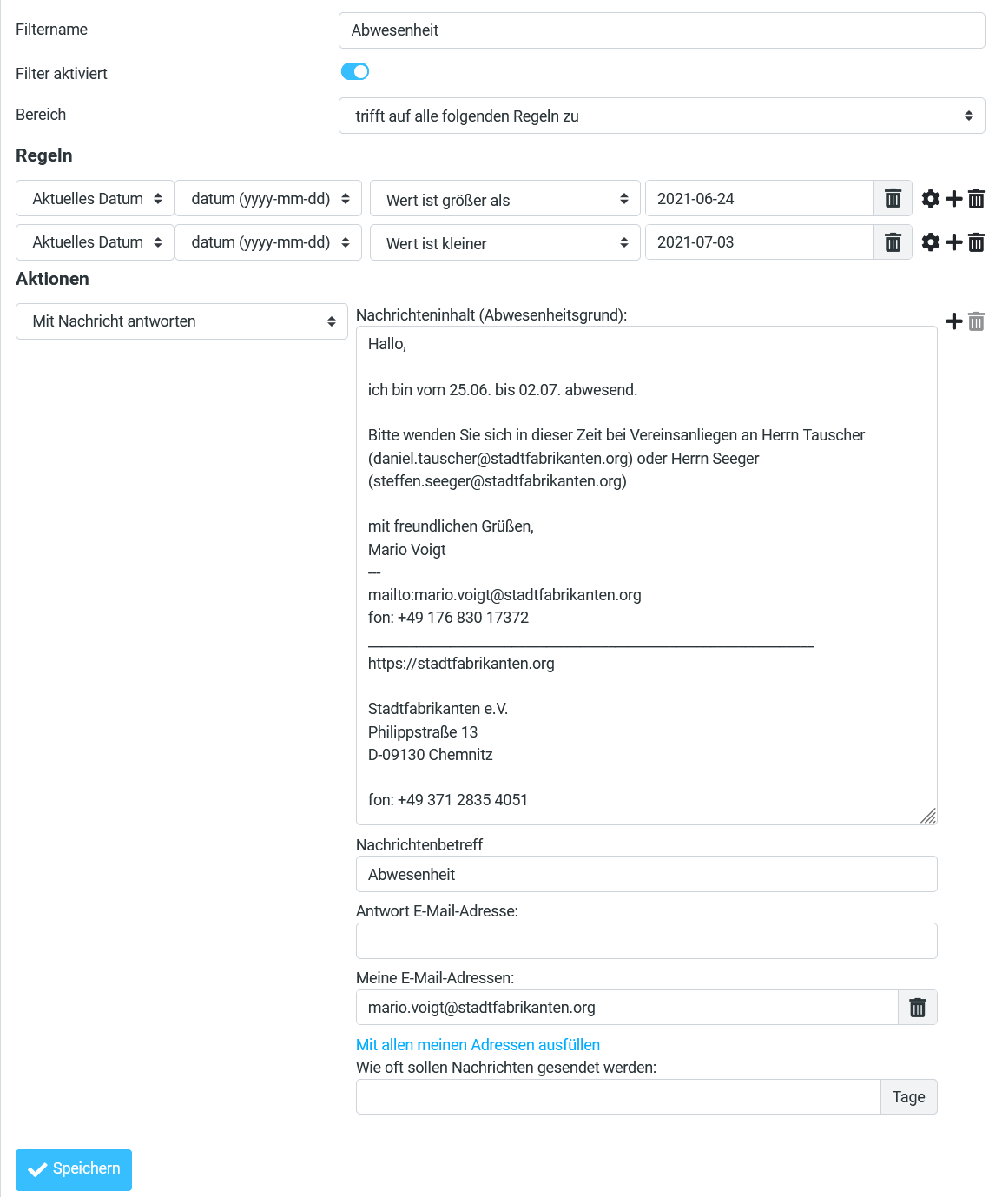
Beispieltext für Copy+Paste:
Hallo,
ich bin vom 25.06. bis 02.07. abwesend.
Bitte wenden Sie sich in dieser Zeit bei Vereinsanliegen an Herrn Tauscher (daniel.tauscher@stadtfabrikanten.org) oder Herrn Seeger (steffen.seeger@stadtfabrikanten.org)
mit freundlichen Grüßen,
Mario Voigt
---
mailto:mario.voigt@stadtfabrikanten.org
_________________________________________________________________
https://stadtfabrikanten.org
Stadtfabrikanten e.V.
Schüffnerstr. 1
D-09130 Chemnitz
fon: +49 371 2835 4051Signaturen mit HTML können leider nicht eingebunden werden. Deshalb ist eine Plaintext-Variante eingebunden.
Vollständiger Filtersatz für Copy/Paste ("Aktionen" → "Filtersatz bearbeiten")
require ["date","relational","vacation"];
# rule:[Abwesenheit August]
if allof (currentdate :value "ge" "date" "2023-08-26", currentdate :value "le" "date" "2023-09-02")
{
vacation :addresses "mario.voigt@stadtfabrikanten.org" :subject "Abwesenheit" text:
Hallo,
ich bin vom 26.08. bis 02.09. abwesend.
Bitte wenden Sie sich bei dringenden Angelegenheiten in dieser Zeit bei Vereinsanliegen an Tino Thoß (tino.thoss@stadtfabrikanten.org) oder Benjamin Schürer (benjamin.schuerer@stadtfabrikanten.org)
mit freundlichen Grüßen,
Mario Voigt
---
mailto:mario.voigt@stadtfabrikanten.org
_________________________________________________________________
https://stadtfabrikanten.org
Stadtfabrikanten e.V.
Schüffnerstr. 1
D-09130 Chemnitz
fon: +49 371 2835 4051
.
;
}3. Notiz testen
Notiz testen
Wichtig: nach obiger Konfiguration erhält der Absender nur 1x pro Tag eine Abwesenheitsbenachrichtigung mitgesendet, wenn er eine Mail an dein Postfach sendet. Um den Filter zu testen sind jedoch teilweise mehrere Testmails nötig. Tipp: von verschiedenen Mail-Adressen eine Mail an das zu beurlaubende Postfach schicken und sehen, wie die Rückantwort aussieht.
Sieve Filter: "Mit Benachrichtigung antworten"
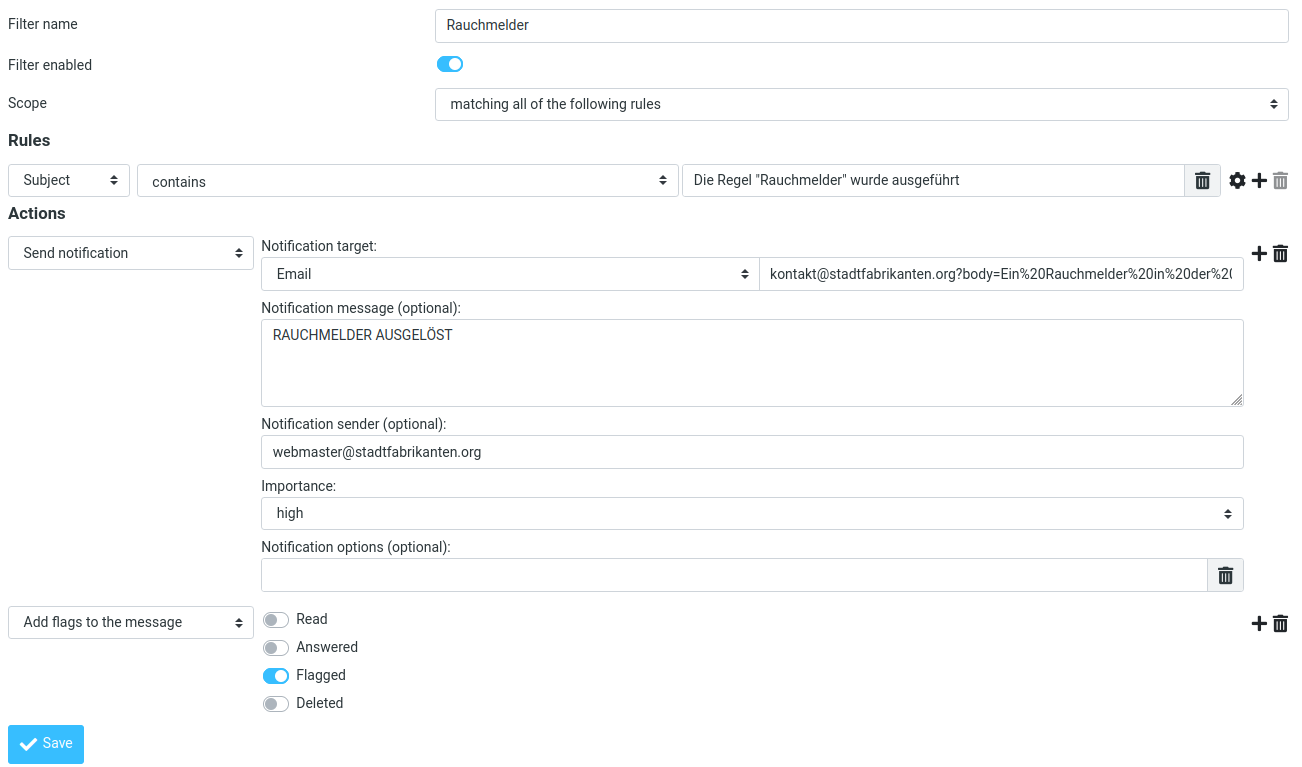
Dieser Screenshot zeigt ein altes Rauchmelder-Beispiel. Im Feld Benachrichtigungs-Empfänger können wir mit ?body einen Email-Text einfügen. Dieser muss mit einem URL Encode Tool (z.B. https://www.urlencoder.org/) so aufbereitet werden, dass alle Sonderzeichen und Leerzeichen maskiert sind.
Vereinsdokumente (LibreOffice)
Erstellungshinweise für LibreOffice Vorlagen
Als Verein nutzen wir aus Gründen der Quelloffenheit und Barrierefreiheit kein Microsoft Word, WPS Office oder OpenOffice. Wir nutzen die Open Source Software LibreOffice mit dem *.odt Dateiformat für unsere Masterfolien bzw. Vorlagen (Briefkopf mit Kopf und Fuß).
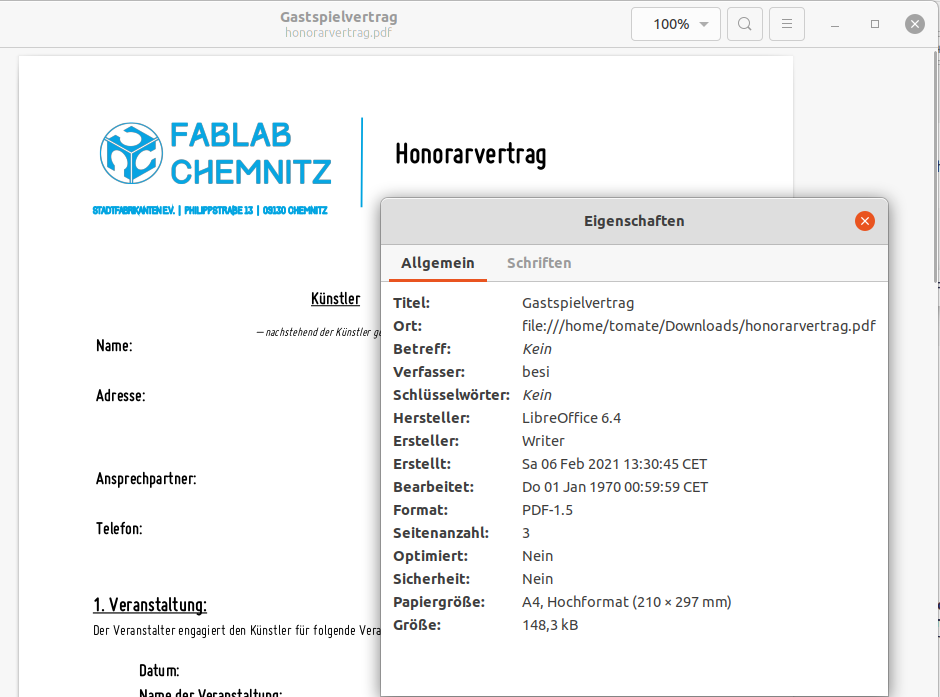
Wichtig für die Erstellung von PDFs sind auch die Dokumentenattribute wie Titel (entweder setzen oder frei lassen). Werden diese nicht gesetzt, dann heißt zum Beispiel ein "Honorarvertrag" aus Versehen "Gastspielvertrag".
Tipp zur Darstellung der Office Dokumente auf mobilen Endgeräten: Collabora Office für Android & iOS